







Hoy en día, las empresas crecen a gran velocidad y de muchas formas innovadoras. Sin las herramientas adecuadas y una mejora constante, es muy probable que tu negocio se quede atrás. Y nadie quiere eso, ¿verdad? Aquí en Salestrail somos muy data-driven y mejoramos nuestras tácticas de ventas cada día de muchas maneras. Por eso queremos compartir contigo una forma sencilla y eficaz de hacerlo: grabar llamadas de ventas.
Algunas razones por las que grabar llamadas móviles puede ayudar a una empresa:
Sí, la grabación de llamadas es muy útil. Sin embargo, hay algo que siempre debes tener en cuenta: asegúrate de cumplir con las leyes y normativas locales sobre grabación de llamadas :)
Leer más: ¿Es legal grabar llamadas telefónicas en mi país? Guía global
Ya hemos hablado bastante de los grandes beneficios de la grabación de llamadas. Ahora bien, ¿cómo puedes grabar llamadas de manera eficiente y eficaz? ¡Eso es lo que viniste a buscar!
Cuando se trata de grabación de llamadas, existen 2 opciones populares: la grabación de llamadas SIM normales y la grabación de llamadas en VOIP. En esta guía, nos centraremos en la grabación de llamadas SIM normales. Si te interesa la grabación de llamadas VOIP, mantente atento: escribiremos más sobre eso más adelante.
Ir a cualquier sección:
No todos los dispositivos Android vienen con una grabadora de voz integrada, y existen diferencias regionales entre marcas y modelos de dispositivos. Según la marca que uses, hay distintas formas de grabar llamadas telefónicas.
Ten en cuenta que Google introdujo cambios importantes a partir de Android 10 en relación con la grabación de llamadas. Por eso, algunas apps de grabación de llamadas sugeridas en este artículo podrían dejar de ser compatibles si usas Android 10 o Android 11. Cuando pruebes una app de grabación de llamadas, ten paciencia y asegúrate de probar todas las fuentes de grabación que ofrece la app.
La función de grabación de llamadas de Salestrail funciona muy bien en todas las versiones de Android. Puede grabar llamadas SIM entrantes y salientes. Los usuarios tienen la opción de grabar llamadas SIM de forma automática o manual, y también excluir números que no quieren rastrear ni grabar. Los audios de las grabaciones tienen gran calidad y se subirán automáticamente al dashboard de analítica. ¡No tienes que mover un dedo!
Los dispositivos VIVO vienen equipados con software de grabación de llamadas. Todo lo que tienes que hacer es:
Si tu dispositivo VIVO no tiene esta función, puedes probar con una app de terceros o con un segundo dispositivo.
Aquí tienes algunas sugerencias de apps de grabación de llamadas que funcionan bien con VIVO: Salestrail, Cube ACR y Automatic Call Recorder de Appliqato.
Los dispositivos Xiaomi cuentan con la función de grabación de llamadas y es muy fácil de usar:
No todos los dispositivos Xiaomi tendrán esta función; por lo tanto, puedes usar alternativas como Call Recorder de BACA, Salestrail o un segundo dispositivo.
Los dispositivos Huawei y Honor no suelen venir con una función nativa de grabación de llamadas; sin embargo, puedes descargarla en tu dispositivo. Estos son los pasos:
Si no quieres pasar por la molestia de descargar e instalar archivos .apk, revisa apps de terceros en Play Store, como Cube ACR y Salestrail.
En algunas regiones, los dispositivos OnePlus no cuentan con software de grabación de llamadas integrado debido a normativas y leyes locales. En esos casos, puedes usar una alternativa con root o sin root.
1. Método con root usando Magisk Module:Puedes usar cualquier método para hacer root en tu dispositivo. Puedes flashear un archivo zip usando ADB, usar KingRoot y aplicaciones similares o, por último, usar la app Magisk para descargar y flashear el archivo zip dentro de la propia app.
Después de hacer root, sigue estos pasos:
Si hacer root en tu dispositivo te parece demasiado complicado, prueba este método sin root para activar la grabación de llamadas usando un comando ADB desde el ordenador.
Vaya… Es bastante trabajo, ¿verdad? ¿Y si simplemente descargas la app de Salestrail desde Play Store y dejas que lo haga todo por ti? Con “todo” quiero decir que grabará las llamadas telefónicas automáticamente, sin ninguna de estas complicaciones técnicas.
Cómo grabar llamadas en OPPO: OPPO Find X2, OPPO Reno5 Pro 5G, OPPO Reno3 Pro, OPPO Reno 2, OPPO R17 Pro, OPPO Reno 4 Pro, OPPO F17 Pro, OPPO Reno 2Z,...
Los usuarios de OPPO también pueden usar una grabadora de llamadas integrada o descargar una aplicación de grabación de llamadas de terceros desde Google Play Store.
1. Usar la grabadora de llamadas integrada en OPPO:Si usas un dispositivo Samsung y quieres grabar llamadas telefónicas, tienes varias opciones para elegir.
1. Usar Google Voice:Nota: Google Voice solo puede grabar llamadas entrantes.
2. Usar aplicaciones de terceros desde Play Store que ofrecen la función de grabación de llamadas, como Call Recorder o Automatic Call Recorder. Estas apps podrían no funcionar si usas Android 9 o superior.
Usar Salestrail ayuda a garantizar que la grabación de audio sea de alta calidad, sin importar qué versión de Android estés utilizando.
Si tu Samsung no parece tener la funcionalidad indicada arriba, prueba con apps de terceros. Salestrail puede grabar automáticamente conversaciones telefónicas realizadas en tus móviles Samsung. Obtén una prueba gratuita ahora.
Es importante tener en cuenta que grabar llamadas telefónicas con iPhone es diferente a hacerlo en Android. Apple no permite que el software de terceros acceda al micrófono mientras la app Teléfono está en uso. Por eso, las apps de grabación de llamadas utilizan una línea de grabación. Siempre debe haber una llamada a tres para habilitar las funciones de grabación. Estas son algunas apps que pueden ayudarte:
REKK
En App Store, es la única app de grabación de llamadas que puedes descargar y usar gratis si quieres grabar llamadas a otros usuarios de REKK. Sin embargo, las llamadas a números fijos y móviles requieren una suscripción.
REKK es fácil de usar: incluye instrucciones detalladas sobre el proceso de grabación de llamadas. La calidad de la grabación es bastante alta.
TapeACall Pro
TapeACall crea una llamada a tres entre tú, la persona cuya llamada quieres grabar y el servicio de la empresa. Cuando terminas de hablar, las grabaciones quedan disponibles en la app. Luego recibes un enlace para acceder a tus grabaciones de forma privada en la web o para compartirlas por email, mensaje de texto o redes sociales. También puedes descargar la grabación en tu ordenador o subirla a Dropbox, Google Drive u otro almacenamiento en la nube.
Mejores herramientas de grabación de llamadas para ventas y empresas
Las apps de grabación de llamadas mencionadas anteriormente pueden ser suficientes para uso personal. Sin embargo, si buscas una herramienta de grabación de llamadas que pueda usarse en una empresa, necesitas algo más profesional, como Salestrail. La razón es que no basta con que las llamadas se almacenen en el dispositivo del empleado; lo más probable es que quieras guardar la grabación de la llamada en un servicio en la nube accesible para otras personas o en tu CRM.
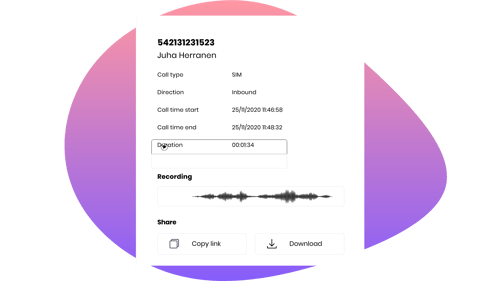
Además de grabar tus llamadas, Salestrail también registra automáticamente todos los datos de llamadas, y obtendrás información sobre el rendimiento de las llamadas, como la duración, el tipo de llamada y los números llamados. Las grabaciones de llamadas también pueden compartirse entre miembros del equipo dentro de tu organización. La gestión de ventas nunca ha sido tan sencilla: ya no tienes que ir agente por agente para pedir sus informes de llamadas y archivos de grabación. Ahora todo está en un solo lugar: el dashboard de analítica de llamadas.



No Comments Yet
Let us know what you think