







Hoje em dia, os negócios crescem em ritmo acelerado e de muitas formas inovadoras. Sem as ferramentas certas e melhoria constante, é muito provável que sua empresa fique para trás. Ninguém quer isso, certo? Nós, que somos orientados por dados aqui no Salestrail, aprimoramos nossas táticas de vendas todos os dias de várias maneiras, e queremos compartilhar com você uma forma simples e eficaz: gravar chamadas de vendas.
Alguns motivos pelos quais gravar chamadas móveis pode ajudar uma empresa:
Sim, a gravação de chamadas é ótima! No entanto, há um ponto importante: certifique-se sempre de cumprir as leis e regulamentações locais sobre gravação de chamadas :)
Leia mais: É legal gravar chamadas telefônicas no meu país? Um guia global
Chega de falar sobre os excelentes benefícios da gravação de chamadas. Como gravar chamadas de forma eficiente e eficaz? É para isso que você veio aqui!
Quando se trata de gravação de chamadas, existem 2 opções mais populares: gravação de chamadas SIM normais e gravação de chamadas em VOIP. Neste guia, vamos nos concentrar na gravação de chamadas SIM normais. Se você tem interesse em gravação de chamadas VOIP, fique de olho, escreveremos mais sobre isso depois.
Ir para qualquer seção:
Nem todos os dispositivos Android vêm com um gravador de voz integrado, e existem diferenças regionais entre marcas e modelos de dispositivos. Dependendo da marca que você usa, há diferentes formas de gravar chamadas telefônicas.
Tenha em mente que o Google fez mudanças importantes a partir do Android 10 em relação à gravação de chamadas. Por isso, alguns apps de gravação de chamadas sugeridos neste artigo podem não ser mais compatíveis se você estiver usando Android 10 ou Android 11. Ao testar um app de gravação de chamadas, tenha paciência e certifique-se de testar todas as fontes de gravação que o app oferece.
O recurso de gravação de chamadas do Salestrail funciona muito bem em todas as versões do Android. Ele pode gravar chamadas SIM recebidas e realizadas. Os usuários têm a opção de gravar chamadas SIM automaticamente ou manualmente, além de excluir números que não desejam rastrear ou gravar. Os áudios das gravações têm ótima qualidade e serão enviados automaticamente para o dashboard de analytics, sem que você precise fazer nada!
Os dispositivos VIVO vêm equipados com software de gravação de chamadas. Tudo o que você precisa fazer é:
Se o seu dispositivo VIVO não tiver esse recurso, você pode tentar usar um app de terceiros ou um segundo dispositivo.
Aqui estão algumas sugestões de apps de gravação de chamadas que funcionam bem com VIVO: Salestrail, Cube ACR e Automatic Call Recorder da Appliqato.
Os dispositivos Xiaomi têm recurso de gravação de chamadas, e ele é muito fácil de usar:
Nem todo dispositivo Xiaomi terá esse recurso, portanto, você pode usar alternativas como Call Recorder da BACA, Salestrail ou um segundo dispositivo.
Dispositivos Huawei e Honor normalmente não vêm com um recurso nativo de gravação de chamadas. No entanto, você pode baixá-lo para o seu dispositivo. Veja os passos:
Se você não quiser passar pelo trabalho de baixar e instalar arquivos .apk, confira apps de terceiros na Play Store, como Cube ACR e Salestrail.
Em algumas regiões, dispositivos OnePlus não têm software de gravação de chamadas integrado devido a regulamentações e leis locais. Nesses casos, você pode usar uma alternativa com root ou sem root.
1. Método com root usando Magisk Module:Você pode usar qualquer método para fazer root no seu dispositivo. É possível instalar um arquivo zip usando ADB, usar KingRoot e aplicativos semelhantes, ou ainda usar o app Magisk para baixar e instalar o arquivo zip dentro do próprio app.
Depois de fazer root, siga estes passos:
Se fazer root no dispositivo parece trabalhoso demais para você, experimente este método sem root para ativar a gravação de chamadas usando um comando ADB pelo computador.
Uau... É bastante trabalho, certo? Que tal simplesmente baixar o app Salestrail pela Play Store e deixar que ele faça tudo por você? Por “tudo”, queremos dizer que ele gravará chamadas telefônicas automaticamente para você, sem todas essas complicações técnicas!
Como gravar chamadas no OPPO - OPPO Find X2, OPPO Reno5 Pro 5G, OPPO Reno3 Pro, OPPO Reno 2, OPPO R17 Pro, OPPO Reno 4 Pro, OPPO F17 Pro, OPPO Reno 2Z,...
Para usuários de OPPO, também é possível usar um gravador de chamadas integrado ou baixar um aplicativo de gravação de chamadas de terceiros pela Google Play Store.
1. Usando o gravador de chamadas integrado no OPPO:Se você usa um dispositivo Samsung e deseja gravar chamadas telefônicas, há várias opções disponíveis.
1. Usando o Google Voice:Observação: o Google Voice só pode gravar chamadas recebidas.
2. Usando aplicativos de terceiros da Play Store que oferecem o recurso de gravação de chamadas, como Call Recorder e Automatic Call Recorder — esses apps podem não funcionar se você estiver usando Android 9 ou superior.
Use o Salestrail para garantir que sua gravação de áudio tenha alta qualidade, independentemente da versão do Android que você esteja usando.
Se o seu Samsung não parecer ter a funcionalidade listada acima, experimente apps de terceiros. O Salestrail pode gravar automaticamente conversas telefônicas feitas em celulares Samsung — comece um teste gratuito agora.
É importante observar que gravar chamadas telefônicas em iPhones é diferente de gravar em Androids. A Apple não permite que softwares de terceiros acessem o microfone enquanto o app de telefone está em uso. Por isso, apps de gravação de chamadas usam uma linha de gravação. Sempre é necessário haver uma chamada de três vias para ativar os recursos de gravação. Aqui estão alguns apps que podem ajudar:
REKK
Na App Store, ele é o único app de gravação de chamadas que você pode baixar e usar gratuitamente se quiser gravar chamadas para outros usuários do REKK. No entanto, chamadas para números fixos e celulares exigem uma assinatura.
O REKK é fácil de usar — ele contém instruções detalhadas sobre o processo de gravação de chamadas. A qualidade da gravação é bastante alta.
TapeACall Pro
O TapeACall cria uma chamada de três vias entre você, a pessoa que você deseja gravar e o serviço da empresa. Quando você termina de falar, as gravações ficam disponíveis no app. Depois, você recebe um link para acessar suas gravações de forma privada na web ou para compartilhar por email, mensagem de texto ou redes sociais. Ou você pode simplesmente baixar a gravação para o computador ou enviá-la para Dropbox, Google Drive ou outro armazenamento em nuvem.
Melhores ferramentas de gravação de chamadas para vendas e empresas
Os apps de gravação de chamadas mencionados acima podem ser suficientes para uso pessoal. No entanto, se você procura uma ferramenta de gravação de chamadas para uso empresarial, precisa de algo mais profissional, como o Salestrail. O motivo é que não basta as chamadas ficarem armazenadas no dispositivo do colaborador; muito provavelmente, você vai querer armazenar a gravação da chamada em um serviço na nuvem acessível por outras pessoas ou no seu CRM.
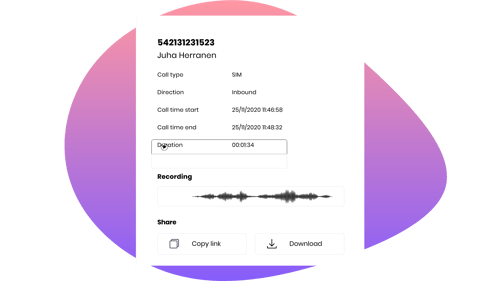
Além de gravar suas chamadas, o Salestrail também registra automaticamente todos os dados das chamadas, e você recebe dados sobre o desempenho das chamadas, como duração da chamada, tipo de chamada e números chamados. As gravações de chamadas também podem ser compartilhadas entre membros da equipe na sua organização. A gestão de vendas nunca foi tão simples: você não precisa mais procurar cada agente para pedir relatórios de chamadas e arquivos de gravação. Agora, tudo fica em um só lugar: o dashboard de analytics de chamadas.



No Comments Yet
Let us know what you think