
På Android
Kontroll 1: Är rätt app installerad?
Kontrollera att du har installerat Salestrail - Call log & analysis från Google Play. Sök efter den i Play Store för att bekräfta detta. Salestrail Recorder APK är en annan app som endast används för inspelning – den kan inte spåra samtal på egen hand.
Kontroll 2: Har alla behörigheter beviljats?
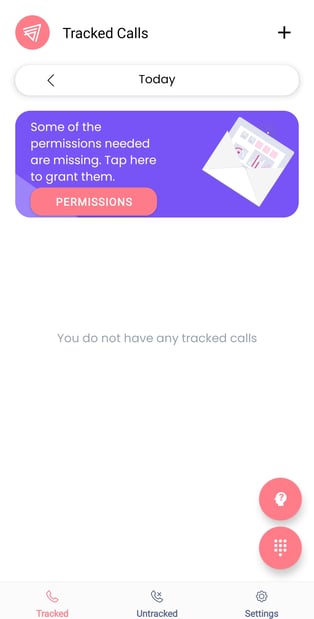
Öppna Salestrail-appen. Om några behörigheter saknas visar appen en avisering högst upp på skärmen som anger vilka behörigheter som behöver beviljas. Tryck på den och tillåt allt som efterfrågas.
Du kan även kontrollera detta manuellt: gå till Phone Settings > Apps > Salestrail > Permissions och kontrollera att Phone, Call Logs och Contacts alla är inställda på Allow.
Utan dessa tre behörigheter kan appen inte identifiera eller logga några samtal.

Kontroll 3: Är batterioptimering inaktiverad?
Detta är den vanligaste orsaken till att samtal inte loggas på Android. Android stänger appar som körs i bakgrunden för att spara ström – om Salestrail optimeras kan appen inte aktiveras när ett samtal startar.
Gå till Phone Settings > Apps > Salestrail > Battery och kontrollera att den är inställd på Unrestricted. Kontrollera även att Remove Permissions if App is Unused är avstängt.
Om du är osäker på hur du hittar dessa inställningar på just din enhet går du till avsnittet Devices Battery Settings och hittar ditt enhetsmärke för steg-för-steg-instruktioner. Samsung, Xiaomi, Huawei och OPPO har i synnerhet ytterligare lager för batterihantering som behöver justeras utöver standardinställningen.
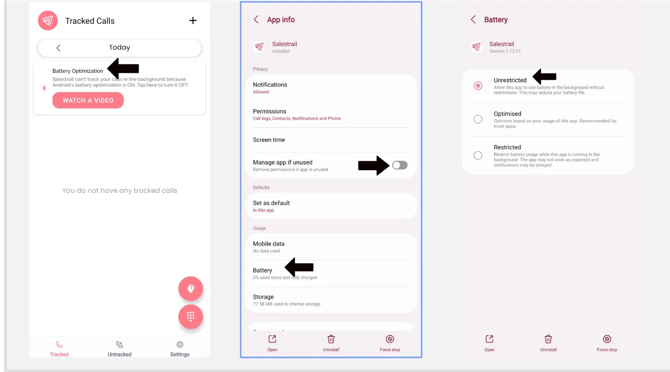
Salestrail måste vara inställt på "not restricted", "unrestricted", "do not optimize" eller "allow app to run in the background".
Vissa enheter erbjuder möjligheten att ange en app som en 'never sleeping app', vilket gör att den kan köras kontinuerligt i bakgrunden utan avbrott. Använd den här inställningen om den är tillgänglig på din enhet. Se de inställningar som krävs för din enhet här.
Kontroll 4. Appen pausas på grund av Androids bakgrundsbegränsningar
Även om du har gett appen behörighet att fortsätta köras i bakgrunden kan Android ändå stänga appen för att spara batteri. Android 14 och senare versioner begränsar hur länge appar kan köras i bakgrunden. De flesta appar, inklusive Salestrail, får endast vara aktiva i cirka sex till åtta timmar innan Android pausar dem. Denna förändring är avsedd att spara batteri och förbättra prestandan, men innebär också att Salestrail inte kan förbli aktivt på obestämd tid.
När Salestrail pausas av Android upphör samtalsloggningen tills appen öppnas igen.
Vad behöver jag göra?
För att hålla samtalsloggningen aktiv ska du öppna appen då och då. Salestrail meddelar dig också om appen har pausats genom att skicka en avisering:
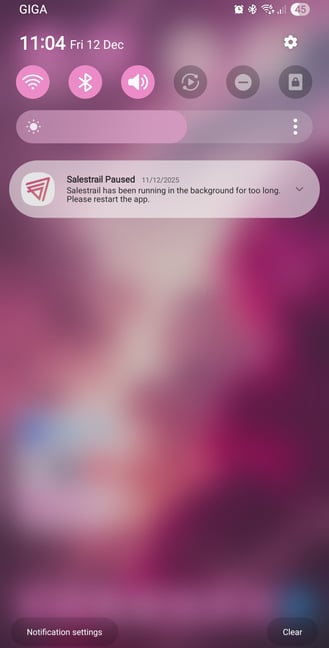
Tryck på aviseringen eller öppna appen manuellt. Detta startar om bakgrundstimern för ytterligare sex till åtta timmar.
Kontroll 5: Är ett SIM-kort valt?
Öppna Salestrail-appen och gå till Settings > Call Tracking > Track SIM Cards. Kontrollera att minst ett SIM-kort är valt. Om inget SIM-kort är valt kommer inga samtal att spåras, oavsett övriga inställningar.
Kontroll 6: Är kontorstider konfigurerade?
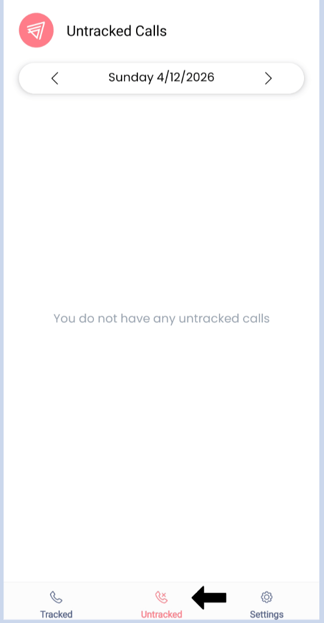
Gå till Settings > Work Days & Office Hours. Om kontorstider har ställts in och du ringer samtal utanför dessa tider kommer samtalen inte att spåras. De visas i stället under fliken Untracked i appen.
Justera antingen kontorstiderna så att de omfattar de tider då du ringer, eller rensa inställningen helt om du vill att alla samtal ska spåras oavsett tid.
Kontroll 7: Är du med i rätt organisation?
Om du registrerade dig självständigt i stället för att använda ditt teams inbjudningslänk kan du ha skapat en egen separat organisation. Dina samtal loggas – men inte i den organisation som din chef tittar på.
Kontrollera detta genom att logga in på Call Analytics Dashboard och titta på organisationsnamnet längst upp till vänster. Om det inte stämmer överens med ditt teams organisation kan du läsa avsnittet Wrong Organisation i Common Setup Mistakes för information om hur du löser problemet.
Kontroll 8: Är TrueCaller inställd som standardapp för samtal?
Salestrail är inte kompatibelt med TrueCaller. Om TrueCaller är inställd som standardapp för samtal kanske samtalen inte identifieras korrekt. Gå till Phone Settings > Default Apps > Phone App och ställ in telefonens inbyggda samtalsapp som standard.
Efter att du har gått igenom kontrollerna ovan
Ring ett testsamtal och vänta tills det visas. Vänta en minut – ibland kan det uppstå en kort fördröjning vid synkronisering via mobildata.
Om samtalen fortfarande inte visas kontrollerar du sidan User Management i Call Analytics Dashboard. Leta upp ditt konto och kontrollera statusindikatorerna:
-
App installed – bekräftar att appen är installerad och ansluten till Dashboard
-
Permissions – en röd punkt innebär att en eller flera behörigheter fortfarande saknas
Om båda visas som gröna men samtalen fortfarande inte loggas, kontakta support@liid.com
På iPhone
På iOS kan Salestrail endast logga samtal som rings från appen.
Om du ringer från Salestrail och dina samtal fortfarande inte loggas korrekt ska du kontrollera att du har aktiverat behörigheten Background App Refresh för Salestrail.