
För närvarande erbjuder vi samtalsloggning för WhatsApp Messenger och WhatsApp Business endast på Android-enheter.
För att logga dina WhatsApp- och WhatsApp Business-samtal installerar du Salestrail-appen och slutför konfigurationen genom att bevilja alla behörigheter som efterfrågas när du loggar in. Det är viktigt att ge de nödvändiga behörigheterna under onboardingprocessen. Annars kan appen inte spåra dina samtal.
-
Installera appen från Google Play Store (Salestrail-Call log&analysis)
-
Logga in med samma e-postadress som du använde när du registrerade dig i Call Analytics Dashboard.
-
Bevilja appen alla behörigheter som efterfrågas under onboardingprocessen. Om du inte ger appen de behörigheter som krävs kan appen inte spåra dina samtal.
-
Kontrollera att appen inte begränsas av enhetens batterioptimering. För att göra detta trycker du på aviseringen i appen som säger “Turn off battery optimization for Salestrail”. Inaktivera även "Remove permissions if app" / "Manage app if is unused". OBS: detta måste vara OFF.
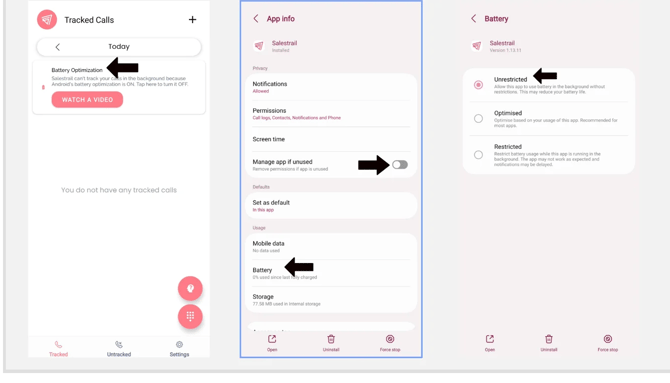
5. Du kan också göra detta genom att gå till App info (Phone Settings > Apps > Salestrail). Tryck på Battery och ändra batteriinställningen från Optimised till Unrestricted eller Allow Background Activity.

6. Gå till Salestrail-inställningarna i appen och kontrollera dina inställningar, till exempel vilket SIM-kort som spåras.
För att spåra WhatsApp-samtal aktiverar du inställningen “Track WhatsApp Calls”.
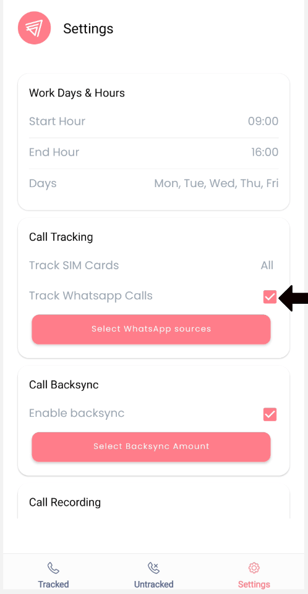

När du aktiverar Track WhatsApp Calls aktiverar du åtkomst för WhatsApp-spårning i enhetens inställningar.
I Salestrail-appen visas en ny inställning – Select WhatsApp Sources.
Tryck på Select WhatsApp Sources och välj vilken WhatsApp-källa du vill logga.
Om du bara har en väljer du den. Du kan också välja båda om du vill logga samtal från båda.

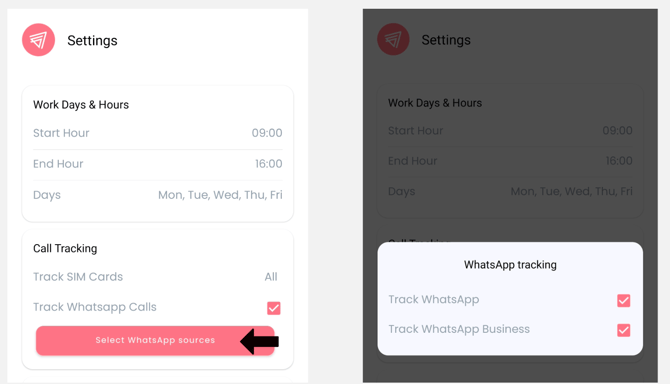
När du har slutfört den här konfigurationen kan du logga WhatsApp-samtal från den specifika källa som du har valt.
Om du även vill spela in dessa WhatsApp-samtal aktiverar du helt enkelt funktionen för samtalsinspelning under Recording Settings.
Obs! Samtalsinspelning är en tilläggsfunktion och medför en extra kostnad.
För att konfigurera samtalsinspelning går du till Call Recording och väljer Recording Settings.
Aktivera Call Recordings.

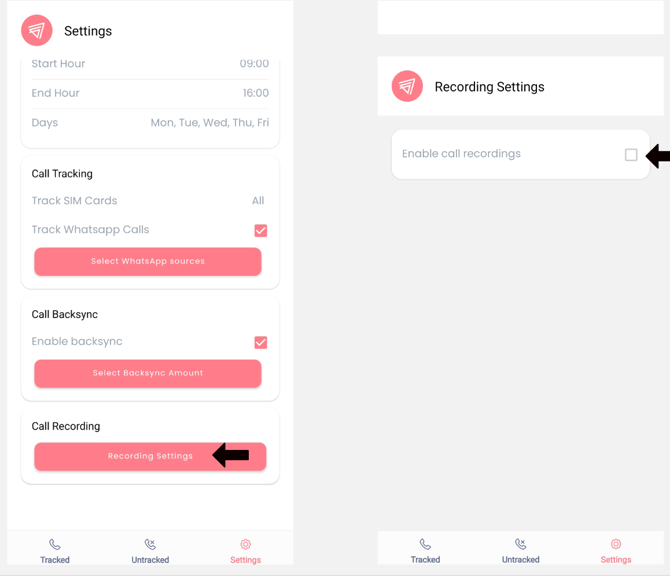
Tryck på länken under avsnittet för WhatsApp-samtalsinspelning för att komma åt filen för Salestrail Recorder. Se bilden nedan:
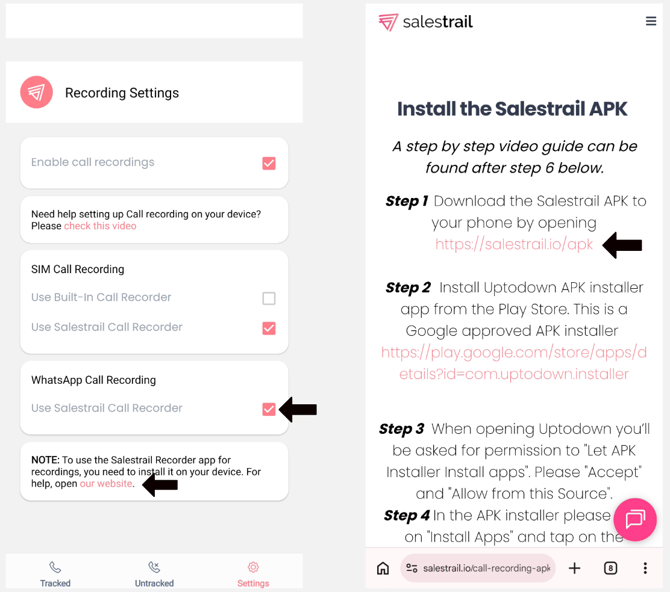
När du har laddat ner filen trycker du på den för att installera appen.
Om du stöter på problem när du installerar Salestrail Recorder APK följer du stegen för att stänga av Play Protect: https://calls.salestrail.io/DisablePlayProtect
Viktigt: Öppna Salestrails huvudapp för att länka apparna.
Bevilja alla behörigheter som efterfrågas.
När du har konfigurerat Salestrail Recorder och beviljat alla efterfrågade Accessibility-behörigheter:
-
Tryck på Accessibility Settings
-
Tryck på Installed Apps/Downloaded Apps
-
Tryck på Salestrail Recorder och aktivera Accessibility
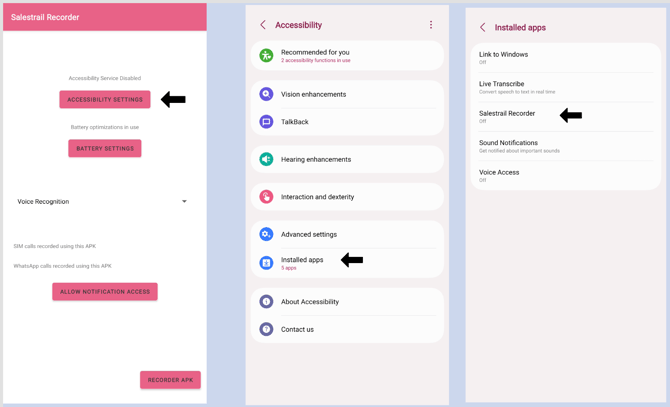
Obs för användare av Android 13, 14 och 15:
Android 13-, 14- och 15-enheter har ytterligare säkerhetsåtgärder. När du försöker välja Salestrail Recorder på inställningsskärmen kan telefonen visa ett meddelande om Restricted Settings.
Följ dessa steg för att lösa problemet:
Öppna enhetens inställningar
-
Gå till avsnittet Apps
-
Välj Salestrail Recorder
-
Tryck på ikonen med tre punkter i det övre högra hörnet
-
Välj Allow Restricted Settings
-
Här finns en video som visar stegen: https://calls.salestrail.io/RemoveRestrictedSettingsForSalestrailRecorder
Tryck på Battery Settings och ändra batteriinställningarna enligt alternativen som finns på din enhet:
Restricted eller Optimised till Unrestricted eller
Allow Foreground Activity till Allow Background Activity eller
Optimised till Not Optimised
Öppna Salestrail Recorder APK och välj den inspelningskälla som fungerar bäst. Vi rekommenderar att du börjar med Voice Recognition, eftersom den fungerar bäst.
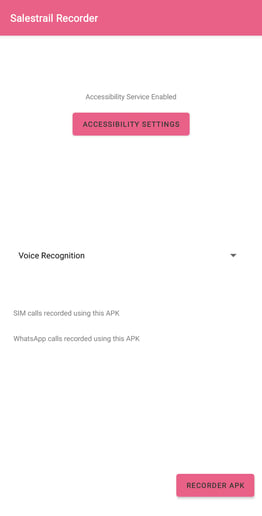
När konfigurationen är klar kommer dina WhatsApp-samtal att loggas och spelas in.
Du kan lyssna på inspelningarna i appen när samtalet har avslutats.
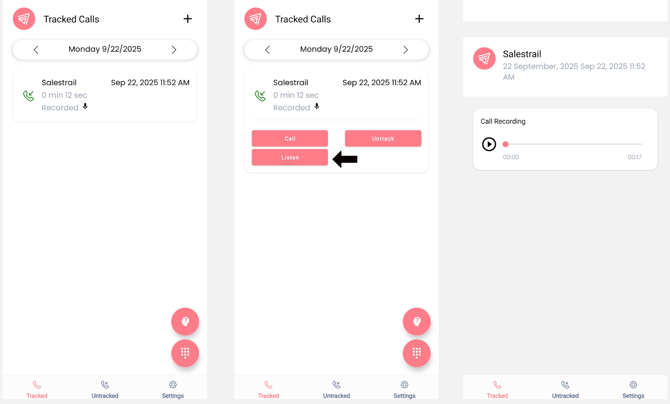
När inspelningen har laddats upp hittar du den i Recording section i Dashboard.
Om du behöver hjälp med något av ovanstående kan du boka ett möte med oss så hjälper vi dig att konfigurera allt.