
Certifique-se de que seu dispositivo esteja atualizado para esta versão para poder utilizar o gravador integrado.
Observação: Em alguns países, como a Índia, os dispositivos Samsung incluem um gravador integrado em todos os modelos, portanto, é possível gravar chamadas com ou sem a atualização para One UI 8. No entanto, para usuários na União Europeia, essa atualização é necessária para habilitar a gravação de chamadas por meio do gravador integrado.
A One UI 8 está disponível nos seguintes dispositivos:
Série Galaxy S
- Galaxy S25, S25+, S25 Ultra, S25 Edge
- Galaxy S24, S24+, S24 Ultra
- Galaxy S24 FE
- Galaxy S23, S23+, S23 Ultra
- Galaxy S23 FE
- Galaxy S22, S22+, S22 Ultra
- Galaxy S21 FE
- Galaxy Z Fold 7 (pré-instalado)
- Galaxy Z Flip 7 (pré-instalado)
- Galaxy Z Fold 6
- Galaxy Z Flip 6
- Galaxy Z Fold 5
- Galaxy Z Flip 5
- Galaxy Z Fold 4
- Galaxy Z Flip 4
- Galaxy A56, A36, A26, A17, A16, A15
- Galaxy A55, A35, A25
- Galaxy A54, A34
- Galaxy A73, A53, A33
- Galaxy A24
A gravação de chamadas em dispositivos Samsung com One UI 8 é um recurso integrado, mas sua disponibilidade depende da sua região e das regulamentações da operadora de telefonia móvel. Se o recurso for compatível, você poderá gravar chamadas manualmente ou configurar a gravação automática para determinados números.
Configuração no aplicativo Salestrail
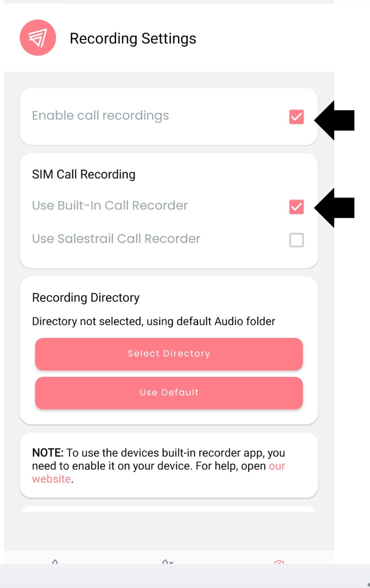
Depois de instalar o aplicativo Salestrail e conceder todas as permissões solicitadas, ative a gravação de chamadas.
-
Abra o aplicativo Salestrail
-
Toque em Settings
-
Toque em Recording settings
-
Ative as gravações
-
Selecione Use Built-in recorder
Gravação manual de chamadas
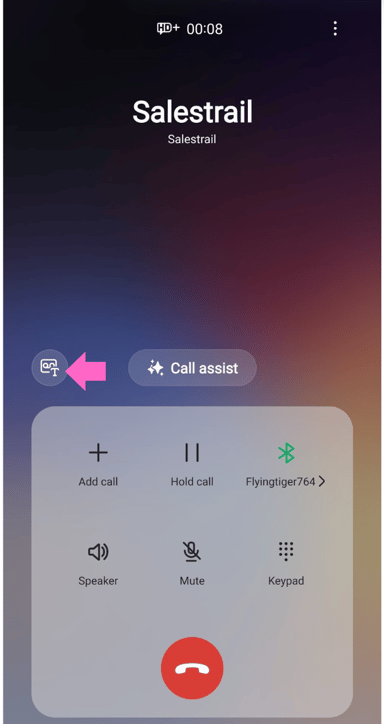
Para gravar manualmente uma chamada no Salestrail, você deve estar em uma chamada ativa. Procure o botão Record call diretamente na tela da chamada. Se ele não estiver visível, poderá estar localizado no menu de três pontos no canto superior direito.
Ao iniciar a chamada, lembre-se de tocar no botão de gravação para que a chamada possa ser gravada. Veja abaixo:
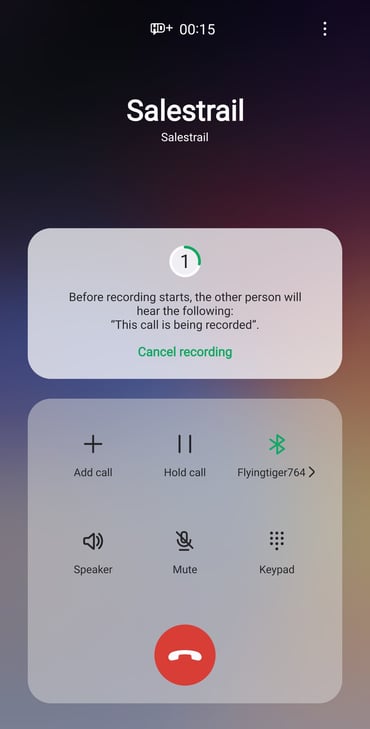
Ao tocar nesse botão, a gravação será iniciada. Antes do início da gravação, a outra pessoa ouvirá a seguinte mensagem: "this call is being recorded".
Observação: Em algumas regiões, esse aviso não pode ser desativado devido ao Regulamento Geral sobre a Proteção de Dados (GDPR) e aos princípios de "Two-Party Consent" (consentimento de ambas as partes) ou "All-Party Consent" (consentimento de todas as partes) adotados por diversos países.
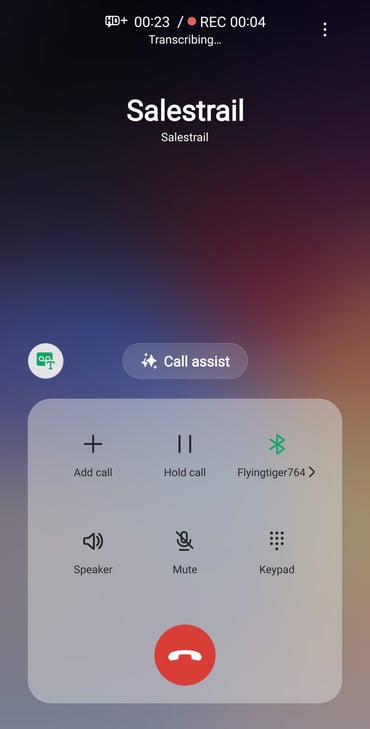
Depois de tocar no botão de gravação, um ponto vermelho e a palavra "rec" aparecerão para indicar que a chamada está sendo gravada.
Gravação automática de chamadas (não disponível em todas as regiões)
Você também pode configurar seu telefone para gravar chamadas automaticamente. Esse recurso é muito útil se você quiser garantir que todas as conversas, ou apenas conversas específicas, sejam salvas.
Veja como configurar:
-
Abra o aplicativo Phone.
-
Toque no menu de três pontos no canto superior direito.
-
Acesse Settings.
-
Selecione Record calls
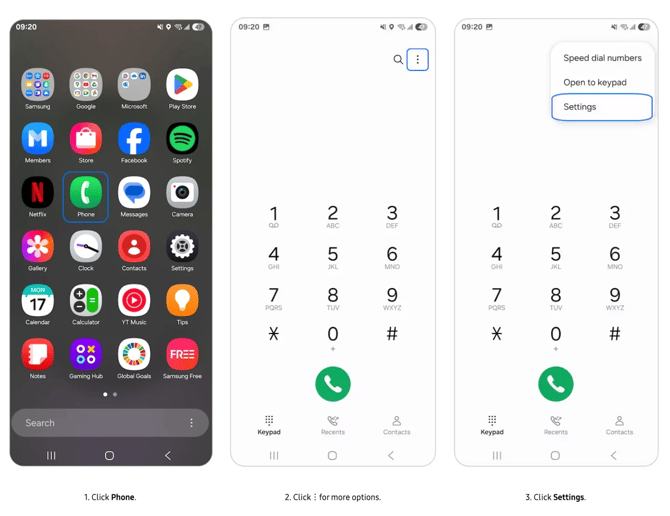
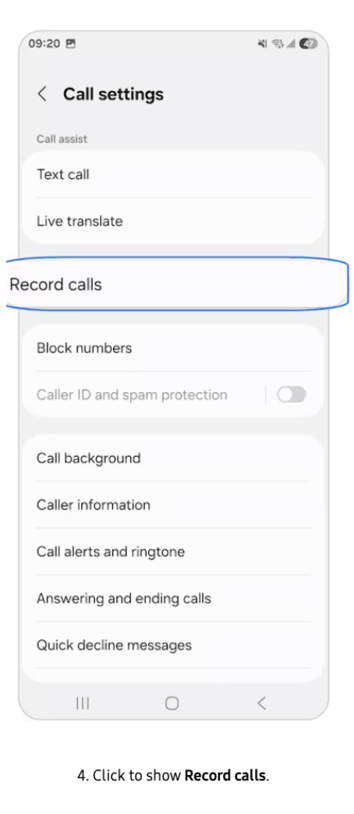
Depois de ativar o recurso, você poderá escolher quais chamadas serão gravadas:
-
Todas as chamadas: Grava todas as chamadas recebidas e realizadas.
-
Chamadas de números não salvos: Grava apenas chamadas de números que não estão salvos nos seus contatos.
-
Chamadas de números específicos: Permite selecionar contatos individuais ou adicionar números que você deseja gravar automaticamente.