
Asegúrate de que tu dispositivo esté actualizado a esta versión para poder usar la grabadora integrada.
Nota: en algunos países, como India, los dispositivos Samsung incluyen una grabadora integrada en todos los modelos, por lo que la grabación es posible con o sin la actualización UI8. Sin embargo, para los usuarios en la UE, esta actualización es necesaria para activar la grabación de llamadas mediante la grabadora integrada.
UI 8 está disponible en estos dispositivos.- Galaxy S Series
- Galaxy S25, S25+, S25 Ultra, S25 Edge
- Galaxy S24, S24+, S24 Ultra
- Galaxy S24 FE
- Galaxy S23, S23+, S23 Ultra
- Galaxy S23 FE
- Galaxy S22, S22+, S22 Ultra
- Galaxy S21 FE
- Galaxy Z Fold 7 (preinstalado)
- Galaxy Z Flip 7 (preinstalado)
- Galaxy Z Fold 6
- Galaxy Z Flip 6
- Galaxy Z Fold 5
- Galaxy Z Flip 5
- Galaxy Z Fold 4
- Galaxy Z Flip 4
- Galaxy A56, A36, A26, A17, A16, A15
- Galaxy A55, A35, A25
- Galaxy A54, A34
- Galaxy A73, A53, A33
- Galaxy A24
La grabación de llamadas en dispositivos Samsung con One UI 8 es una función integrada, pero su disponibilidad depende de tu región y de las regulaciones de tu operador móvil. Si es compatible, puedes grabar llamadas manualmente o configurar la grabación automática para ciertos números.
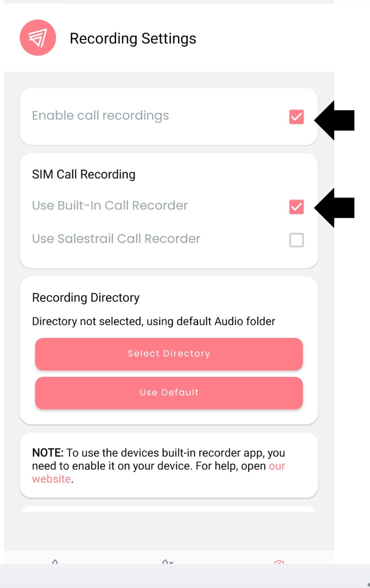
Configuración en la app de Salestrail.
Una vez que hayas instalado la app de Salestrail y concedido todos los permisos solicitados, puedes activar la grabación de llamadas.
- Abre la app de Salestrail.
- Haz clic en Settings.
- Haz clic en Recording settings.
- Activa recordings.
- Selecciona Use Built-in recorder.
Grabación manual de llamadas
Para grabar manualmente una llamada en Salestrail, debes estar en una llamada activa. Busca el botón “Record call” directamente en la pantalla de llamada. Si no lo ves, puede estar ubicado debajo del icono de menú de tres puntos en la esquina superior derecha.
Cuando empieces la llamada, recuerda tocar el botón de grabación para que la llamada pueda grabarse. Consulta a continuación:
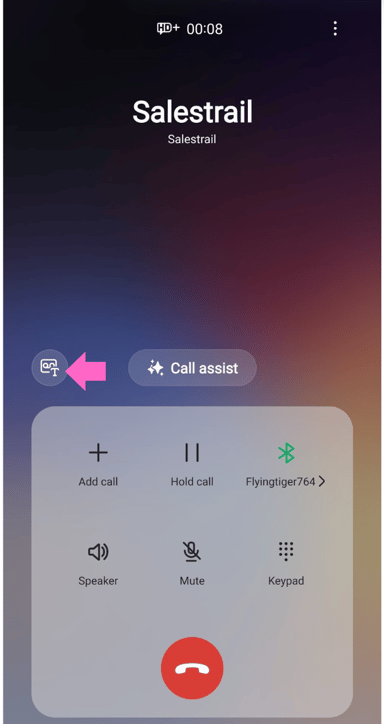
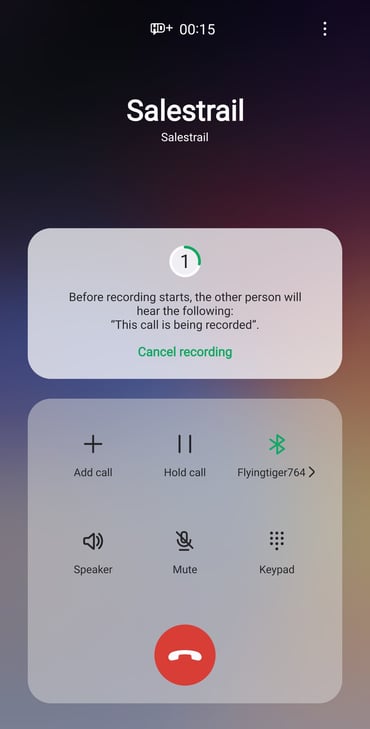
Al tocar este botón, comenzará la grabación. Antes de que empiece la grabación, la otra persona escuchará lo siguiente: “this call is being recorded”. Nota: esto no puede desactivarse en algunas regiones, ya que cumple con el Reglamento General de Protección de Datos (GDPR) y los principios de “Two-Party Consent” o “All-Party Consent” adoptados por muchos países.
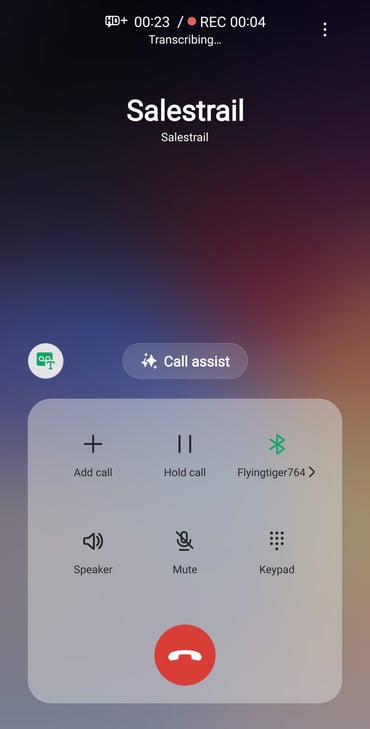
Después de tocar el botón de grabación, aparecerá un punto rojo y la palabra “rec” para mostrar que la llamada se está grabando.
Grabación automática de llamadas (no disponible en todas las regiones)
También puedes configurar tu teléfono para grabar llamadas automáticamente. Esta es una función muy útil si quieres asegurarte de que todas las conversaciones, o conversaciones específicas, se guarden.
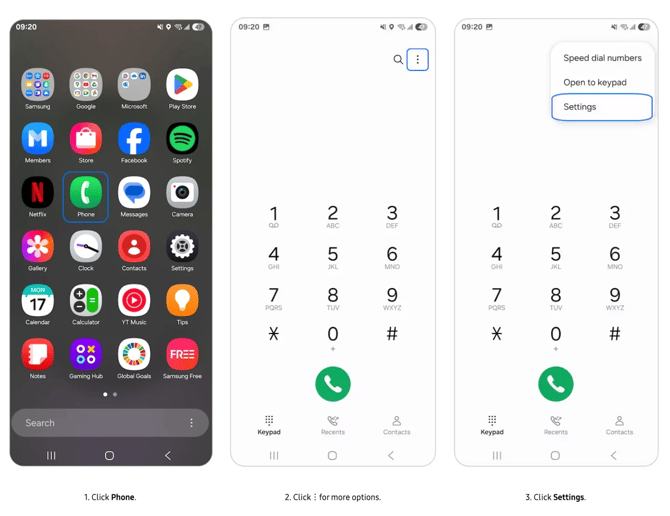
Así se configura:
- Abre la app Phone.
- Toca el menú de tres puntos en la esquina superior derecha.
- Ve a Settings.
- Selecciona Record calls.
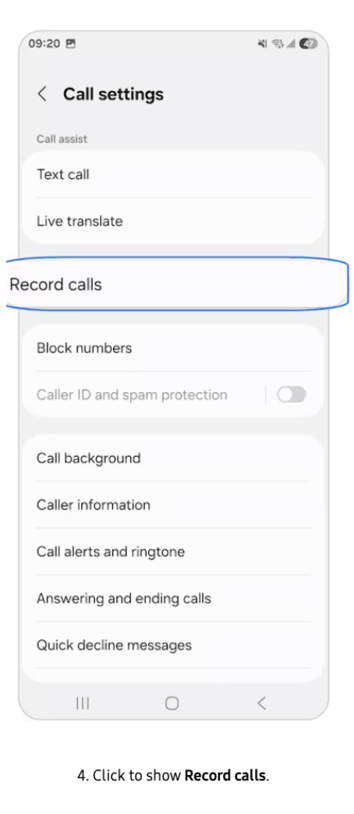
Una vez activado, puedes personalizar qué llamadas se graban:
- All calls: graba todas las llamadas entrantes y salientes.
- Calls with unsaved numbers: solo graba llamadas de números que no están en tus contactos.
- Calls with specific numbers: te permite seleccionar contactos individuales o añadir números que quieres grabar automáticamente.