
Se você está tentando ativar Accessibility para o Salestrail Recorder APK, mas o botão aparece esmaecido ou nada acontece ao tocar nele, isso é causado pelo recurso de configurações restritas do Android em dispositivos mais recentes.
Isso não é um problema com o app — é uma medida de segurança integrada ao Android 13, 14 e 15 que exige uma etapa extra para desbloquear.
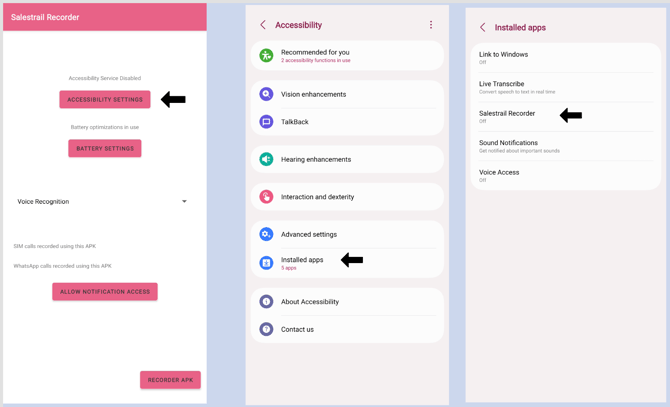
Como corrigir
- Vá para a tela de configurações de Accessibility e toque em Salestrail Recorder mesmo assim — ainda que ele apareça esmaecido. Em alguns dispositivos, você verá uma solicitação; toque em OK.
- Vá para Phone Settings > Apps > Salestrail Recorder
- Toque nos três pontos no canto superior direito. Em alguns dispositivos — como Redmi — role até o final da página de informações do app.
- Toque em Allow Restricted Settings
- Volte para o Recorder APK, toque em Accessibility Settings e ative o botão para Salestrail Recorder — agora ele deve estar ativo.
Por que isso acontece?
O Android 13 introduziu controles mais rígidos para apps instalados fora da Play Store. Como o Salestrail Recorder é um APK — instalado fora da Play Store — o Android aplica uma camada adicional de restrições a ele. Permitir configurações restritas informa ao Android que você confia neste app e deseja conceder as permissões de que ele precisa.
Esta é uma etapa única. Depois que as configurações restritas forem permitidas, você não precisará fazer isso novamente, a menos que reinstale o app.
Se o botão ainda estiver esmaecido depois de seguir estes passos
Entre em contato pelo email support@liid.com informando a marca e o modelo do seu dispositivo e a sua versão do Android.