
Si vous essayez d’activer l’accessibilité pour l’APK Salestrail Recorder, mais que le bouton apparaît grisé ou que rien ne se passe lorsque vous appuyez dessus, cela est dû à la fonctionnalité de paramètres restreints d’Android sur les appareils récents.
Il ne s’agit pas d’un problème lié à l’application. C’est une mesure de sécurité intégrée à Android 13, 14 et 15 qui nécessite une étape supplémentaire pour autoriser l’accès.
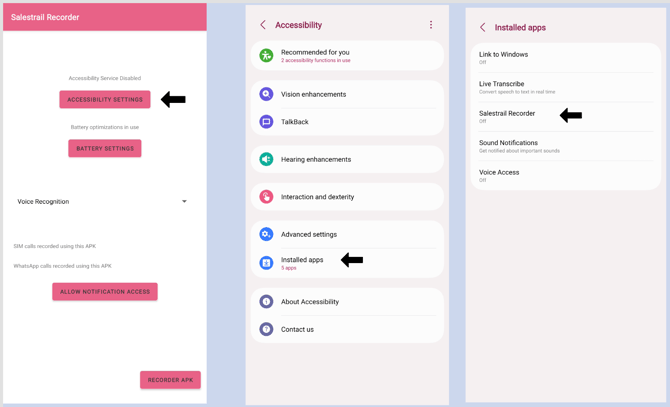
Comment résoudre le problème
- Accédez à l’écran des paramètres d’accessibilité et appuyez quand même sur Salestrail Recorder, même si l’option apparaît grisée. Sur certains appareils, une fenêtre s’affiche : appuyez sur OK.
- Accédez à Phone Settings > Apps > Salestrail Recorder.
- Appuyez sur les trois points en haut à droite. Sur certains appareils, comme Redmi, faites plutôt défiler la page d’informations de l’application jusqu’en bas.
- Appuyez sur Allow Restricted Settings.
- Revenez dans l’APK Recorder, appuyez sur Accessibility Settings, puis activez l’option pour Salestrail Recorder. Elle devrait désormais être disponible.
Pourquoi cela se produit-il ?
Android 13 a introduit des contrôles plus stricts pour les applications installées en dehors du Play Store. Comme Salestrail Recorder est installé sous forme d’APK en dehors du Play Store, Android lui applique une couche de restrictions supplémentaire. L’option Allow Restricted Settings indique à Android que vous faites confiance à cette application et que vous souhaitez lui accorder les autorisations dont elle a besoin.
Cette étape ne doit être effectuée qu’une seule fois. Une fois les paramètres restreints autorisés, vous n’aurez pas besoin de recommencer, sauf si vous réinstallez l’application.
Si l’option est toujours grisée après avoir suivi ces étapes
Contactez support@liid.com en indiquant la marque et le modèle de votre appareil, ainsi que votre version d’Android.