
A gravação de chamadas permite capturar o áudio das suas chamadas de vendas e acessá-lo pelo dashboard ou pelo seu CRM. Antes de configurar qualquer coisa, este artigo explica como a gravação funciona, qual caminho de configuração se aplica ao seu dispositivo e o que esperar.
A gravação de chamadas está disponível apenas para Android
A gravação não é compatível com iPhone devido às restrições da plataforma da Apple. Se sua equipe usa iOS, esta seção não se aplica.
No Android, a Salestrail pode gravar chamadas SIM/GSM e chamadas do WhatsApp, dependendo do seu dispositivo e da configuração.
Como a gravação funciona
A Salestrail usa um de dois métodos de gravação, dependendo do seu dispositivo:
O gravador integrado do telefone — alguns dispositivos Android incluem um gravador de chamadas nativo integrado ao dialer. Se o seu tiver esse recurso, a Salestrail pode ler essas gravações diretamente, sem nenhum app adicional. No entanto, isso só funciona em dispositivos que usam um dialer nativo — se o seu telefone usa Google Dialer, a Salestrail não consegue acessar a pasta de armazenamento do gravador integrado, e você precisará usar o Salestrail Recorder APK.
O Salestrail Recorder APK — um app separado instalado junto com o app principal da Salestrail. Ele captura o áudio da chamada no nível do dispositivo e envia as gravações para a Salestrail. Ele é necessário quando o gravador integrado não está disponível, não está acessível ou quando você quer gravar chamadas do WhatsApp.
Depois que uma chamada é gravada, um ícone de microfone aparece na lista de chamadas no app Salestrail, e a gravação também aparece na aba Recordings no dashboard. Se você tiver um CRM conectado, um link para a gravação será incluído automaticamente na atividade da chamada. 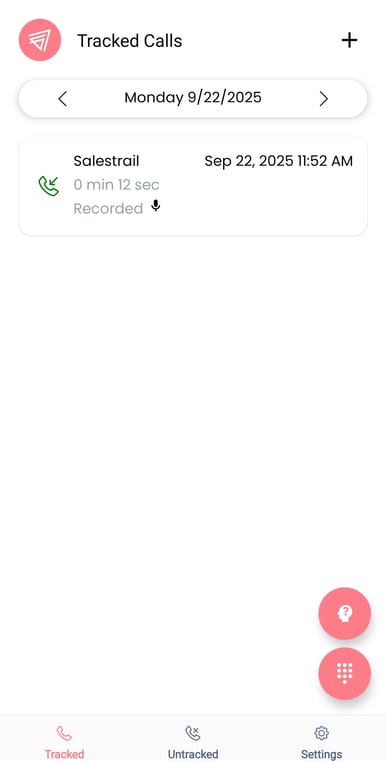
Qual caminho de configuração se aplica a você
| Sua situação | Método de gravação |
|---|---|
| O dispositivo tem um gravador de chamadas integrado e usa um dialer nativo (não Google Dialer) | Pode usar o gravador integrado |
| O dispositivo tem um gravador de chamadas integrado, mas usa Google Dialer | Deve usar o Salestrail Recorder APK |
| O dispositivo não tem um gravador de chamadas integrado | Deve usar o Salestrail Recorder APK |
| Quer gravar chamadas do WhatsApp ou WhatsApp Business | Deve usar o Salestrail Recorder APK, independentemente do dispositivo ou dialer |
Gravadores de chamadas integrados são mais comuns em dispositivos vendidos na Índia, Indonésia, Rússia e em alguns outros mercados, mas podem aparecer em qualquer dispositivo Android, independentemente de onde ele foi comprado.
Não tem certeza se o seu dispositivo tem um gravador integrado? Abra o dialer do seu telefone, toque nos três pontos ou no ícone de configurações e procure uma opção de Call Recording. Se você não encontrar essa opção, seu dispositivo não tem esse recurso e você precisará do APK.
Não tem certeza de qual dialer seu telefone usa? Abra o app Salestrail, vá para Settings > Recording Settings e ative a gravação. Se você vir a mensagem “Your phone might have a Google Dialer”, siga o caminho do APK.
Por que o Recorder APK é um app separado?
O Google restringiu a gravação de chamadas em apps da Play Store a partir do Android 9. O Salestrail Recorder é instalado como um APK — fora da Play Store — o que permite capturar o áudio das chamadas sem essas restrições.
Ao instalá-lo, o Google Play Protect mostrará um aviso de segurança. Esse é um aviso padrão para todos os apps instalados fora da Play Store e não significa que o app seja inseguro. Você pode prosseguir com a instalação.
O que saber antes de configurar
Ambos os apps precisam estar com a otimização de bateria desativada. Se você estiver usando o Recorder APK, tanto o app principal da Salestrail quanto o Recorder APK devem estar definidos como Unrestricted nas configurações de bateria. Se qualquer um dos apps estiver sendo otimizado, a gravação será inconsistente — algumas chamadas serão capturadas, outras serão perdidas.
A qualidade da gravação varia de acordo com o dispositivo. Alguns fabricantes Android restringem o acesso ao áudio da chamada, o que significa que apenas a sua voz é capturada, e não a voz da outra pessoa. Essa é uma restrição no nível do dispositivo que a Salestrail não consegue contornar. Uma alternativa é usar o viva-voz durante as chamadas, permitindo que o microfone capte os dois lados.
A gravação do WhatsApp sempre exige o APK. Mesmo que seu dispositivo tenha um gravador integrado que funcione para chamadas SIM, a gravação de chamadas do WhatsApp sempre exige o Salestrail Recorder APK.
A gravação é um recurso adicional. Certifique-se de que call recording está incluído na sua assinatura da Salestrail antes de configurá-lo. Se não tiver certeza, verifique Dashboard > Subscription ou entre em contato pelo email support@liid.com.
Próximo passo
Escolha o caminho de configuração que se aplica ao seu dispositivo:
- Posso usar o gravador integrado do meu telefone — Call Recording > Setup > Setting Up the Built-in Recorder
- Preciso instalar o Salestrail Recorder APK — Call Recording > Setup > Installing the Recorder APK
- Quero gravar chamadas do WhatsApp — Call Recording > WhatsApp Recording > Is WhatsApp Recording Supported?
If you're not sure which path to take, start with Installing the Recorder APK — it works for all Android devices regardless of region or dialer type.