Resumen
Salestrail se integra con LeadSquared mediante Universal Telephony Connector (UTC), que permite a sistemas externos enviar datos de llamadas a LeadSquared.
Usamos Async API para el registro de llamadas con el fin de garantizar:
Mayor fiabilidad (solicitudes no bloqueantes)
Mecanismo de reintento integrado mediante cola
Procesamiento más rápido y escalable para altos volúmenes de llamadas
Cómo funciona Async API
Cuando se realiza una llamada:
- Salestrail envía los datos de la llamada a LeadSquared mediante Async API
- LeadSquared pone la solicitud en cola en lugar de procesarla al instante
- Salestrail comprueba periódicamente el estado
- LeadSquared responde con:
QUEUEDSUCCESSFAILED
- La llamada se registra una vez procesada
Esto garantiza que no haya pérdida de datos incluso durante tráfico elevado o fallos temporales.
Requisitos previos
Antes de empezar, asegúrate de tener:
Acceso a tu cuenta de LeadSquared
https://login.leadsquared.com/
Permisos de admin en LeadSquared
Acceso a Apps Marketplace
Configuración paso a paso
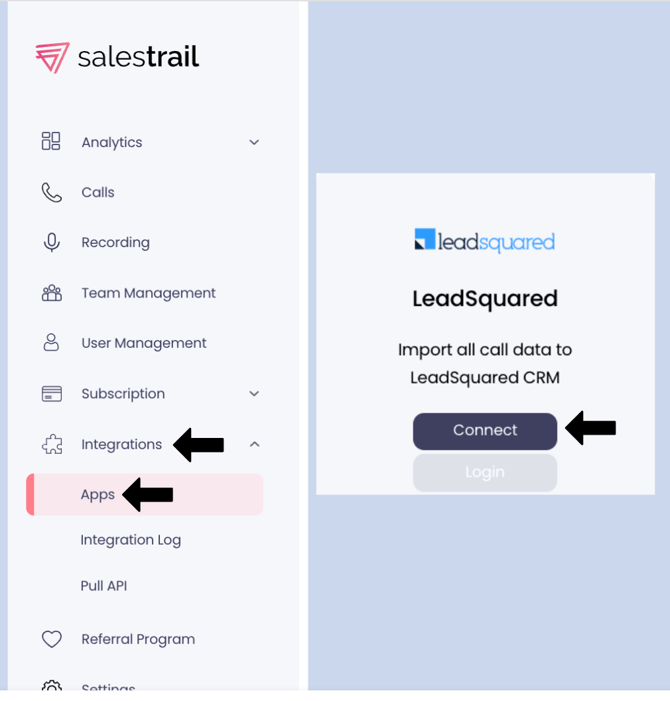
Step 1: Abre Integrations en el dashboard de Salestrail.
Ve a: Salestrail → Integrations → Apps
Haz clic en Connect en LeadSquared
Step 2: Inicia sesión en LeadSquared
Introduce tus credenciales y autoriza el acceso
Screenshot:
Pantalla de inicio de sesión de LeadSquared 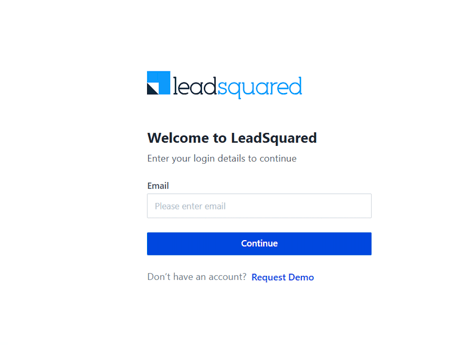
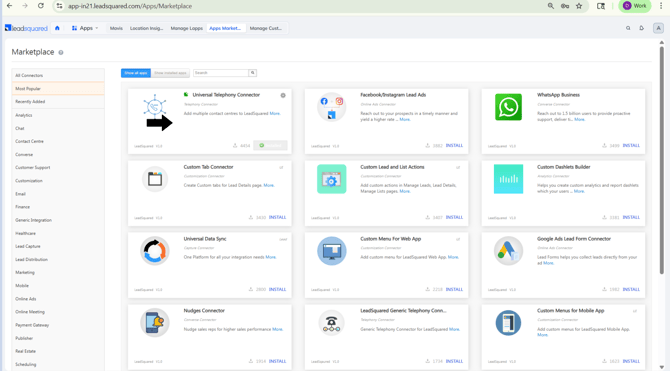
Step 3: Abre Apps Marketplace en LeadSquared
Ve a: Apps → Marketplace
Busca “Universal Telephony Connector”
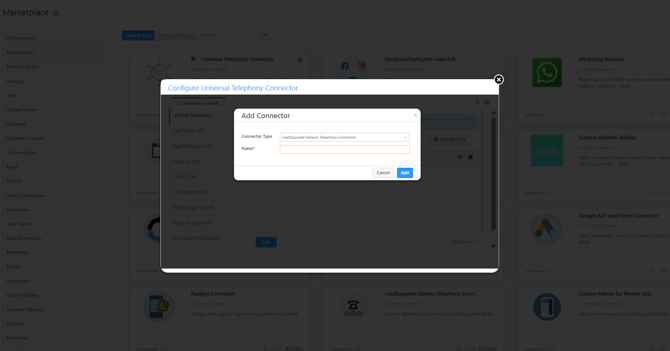
Step 4: Configura Universal Telephony Connector (UTC) (paso crítico)
Instala Universal Telephony Connector**
Haz clic en Settings (⚙️) → Configure
Añade un connector
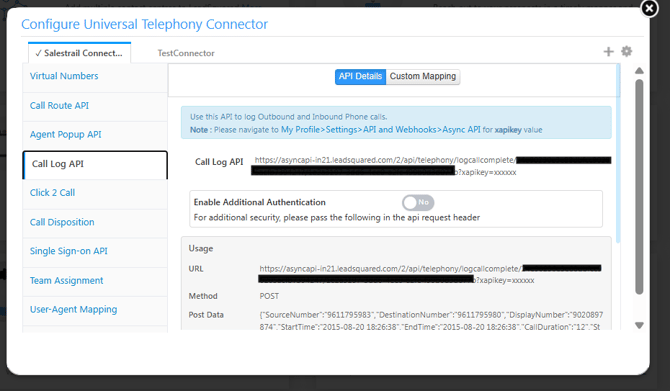
Ve a Call Log API
Copia el endpoint de Async API (Webhook URL)
Este es el endpoint que Salestrail usará para enviar los datos de llamadas
Por qué este paso es obligatorio
LeadSquared no acepta registros de llamadas directos por defecto.
UTC actúa como un puente para permitir que sistemas externos como Salestrail registren llamadas.
Sin UTC:
- Las llamadas NO se registrarán
- La integración aparecerá como conectada, pero no funcionará
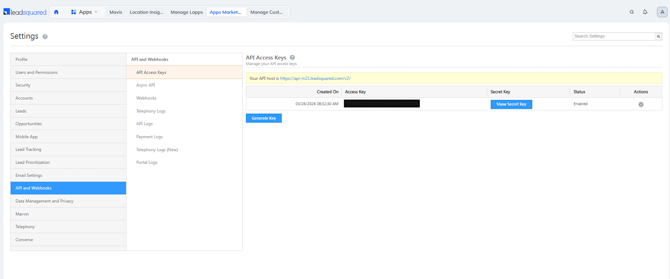
Step 5: Obtén la API Key (apikey)
Cómo encontrarla:
- Ve a: Leadsquared Dashboard
- Haz clic en Profile (arriba a la derecha)
- Navega a:
My Profile → Settings → API & Webhooks - Copia la **Access Key (apikey)
Step 6: Configura Salestrail con Async API
Usa el **endpoint de Async API desde UTC
Asegúrate de incluir la API key
Ejemplo:
https://asyncapi-in21.leadsquared.com/v2/api/telephony/logcall?accessKey=YOUR_API_KEY
```
Step 7: Verifica el registro de llamadas
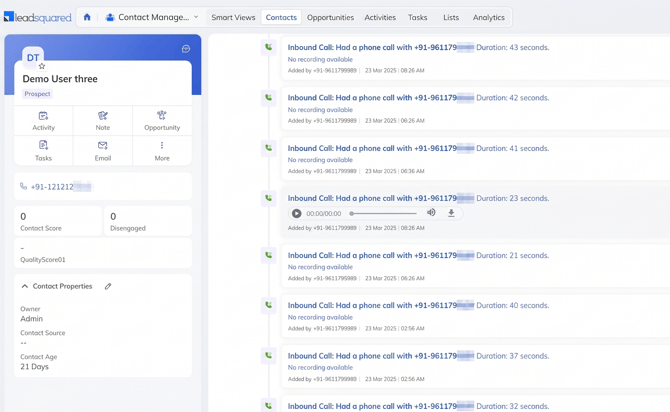
Realiza una llamada de prueba mediante Salestrail
Ve a LeadSquared:
→ Abre Lead/Contact
→ Revisa Activity / Call Logs