
Este artículo explica cómo descargar, instalar e iniciar sesión en la app de Salestrail en un iPhone. iOS funciona de forma diferente a Android, así que lee esto completo antes de empezar para saber qué esperar.
Antes de empezar
Asegúrate de que alguien ya haya creado tu organización en el Call Analytics Dashboard y de que hayas sido invitado. Si no es así, consulta Set Up Your Organisation on the Call Analytics Dashboard.
Importante: conoce qué puede y qué no puede hacer iOS antes de configurarlo:
| Función | iPhone |
|---|---|
| Seguimiento de llamadas salientes | Compatible, pero solo para llamadas realizadas desde dentro de la app de Salestrail |
| Seguimiento de llamadas entrantes | No compatible; deben registrarse manualmente |
| Seguimiento de llamadas de WhatsApp | No compatible |
| Grabación de llamadas | No compatible |
Si tu equipo necesita seguimiento automático de llamadas, seguimiento de WhatsApp o grabación de llamadas, esas funciones requieren Android. Consulta Device Compatibility Checker > iOS vs Android Comparison para ver el desglose completo.
Paso 1: Descarga la app
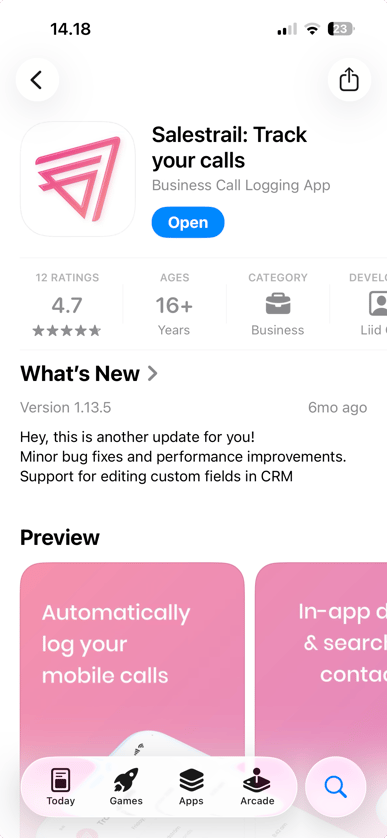
Abre la App Store y busca Salestrail: Track your calls. Descárgala e instálala.
Paso 2: Inicia sesión
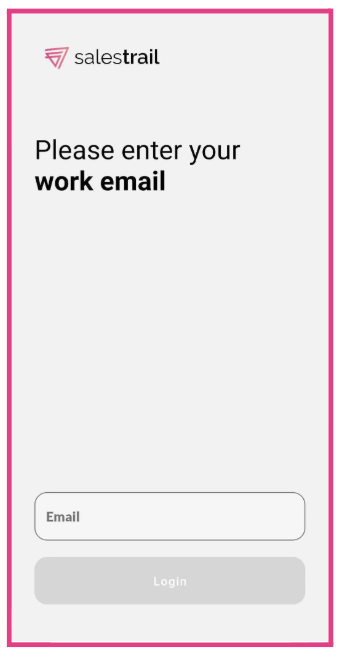
Abre la app e inicia sesión usando la misma dirección de email que utilizaste al registrarte en el Call Analytics Dashboard. Introduce el código de verificación enviado a tu email.
Paso 3: Concede permisos
Concede todos los permisos que la app solicite durante el onboarding. En iOS, Salestrail necesita acceso a tus Contactos para relacionar números de teléfono con nombres.
Paso 4: Activa la actualización en segundo plano y los datos móviles
Ve a Ajustes del iPhone > Salestrail y asegúrate de que Actualización en segundo plano y Datos móviles estén activados. Sin estos ajustes, puede que la app no funcione de forma fiable. .png?width=441&height=956&name=File%20(1).png)
Hacer llamadas en iPhone
En iPhone, las llamadas deben realizarse desde dentro de la app de Salestrail para que se rastreen. Así se hace:
- Abre la app de Salestrail
- Toca el icono del marcador en la esquina inferior derecha
- Busca un contacto o marca un número
- Haz la llamada; se registrará automáticamente cuando la llamada termine
Las llamadas realizadas desde la app nativa Teléfono, tu lista de llamadas recientes o cualquier otra app no se rastrearán.
.png?width=425&height=922&name=File%20(2).png)
Registrar llamadas entrantes manualmente
Las llamadas entrantes no pueden rastrearse automáticamente en iPhone. Después de que termine una llamada entrante, puedes registrarla manualmente:
- Abre la app de Salestrail
- Ve a la pestaña Tracked Calls
- Toca Add
- Completa los detalles de la llamada y toca Save
La llamada aparecerá en tu dashboard inmediatamente.
Ya estás listo
Haz una llamada de prueba desde dentro de la app y comprueba que aparece en la pestaña Tracked Calls y en la sección Calls del dashboard. Si no aparece, revisa que hayas hecho la llamada desde dentro de la app de Salestrail y que todos los permisos estén concedidos.