
Antes de empezar:
Make surAsegúrate de que alguien ya haya creado tu organización en el Call Analytics Dashboard y de que hayas sido invitado, ya sea por email o mediante el enlace de registro de tu organización. Si aún no has hecho esto, consulta “Set Up Your Organisation on the Call Analytics Dashboard”.
Paso 1: Descarga la app
Abre Google Play Store y busca Salestrail - Sync Calls & Recs. Descárgala e instálala.
Paso 2: Inicia sesión
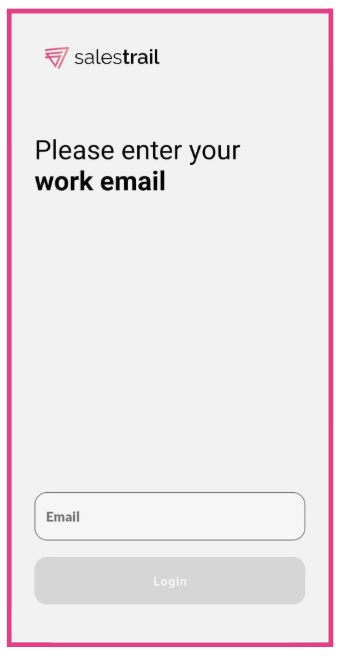
Abre la app e inicia sesión usando la misma dirección de email que utilizaste al registrarte en el Call Analytics Dashboard o, si aún no te has registrado, el email en el que recibiste la invitación. Recibirás un código de verificación en ese email; introdúcelo para continuar.
Importante: debes usar la misma dirección de email que tu cuenta del dashboard. Si usas una dirección diferente, crearás una cuenta nueva separada que no estará conectada a tu organización.
Paso 3: Concede permisos
Durante el onboarding, la app solicitará varios permisos. Concédeselos todos; sin ellos, la app no puede hacer seguimiento de tus llamadas.
Los permisos que necesita Salestrail son:
- Teléfono: detecta cuándo empiezan y terminan las llamadas
- Registros de llamadas: registra detalles de las llamadas, incluyendo fecha, hora y duración
- Contactos: relaciona los números de teléfono con los nombres de tu lista de contactos
Paso 4: Desactiva la optimización de batería
La optimización de batería de Android cierra apps en segundo plano para ahorrar energía. Como Salestrail necesita ejecutarse en segundo plano para detectar llamadas, debes excluirla de esta optimización.
Cuando veas en la app la notificación que dice “Turn off battery optimization for Salestrail”, tócala y sigue las indicaciones.
También puedes hacerlo manualmente: ve a Ajustes del teléfono > Apps > Salestrail > Batería y configúralo como Sin restricciones.
Mientras estás allí, asegúrate de que Quitar permisos si la app no se usa esté desactivado.
Importante: esta es la razón más común por la que las llamadas no se registran. Si omites este paso, probablemente tendrás seguimiento de llamadas incompleto o inconsistente.
Paso 5: Revisa tu configuración de seguimiento
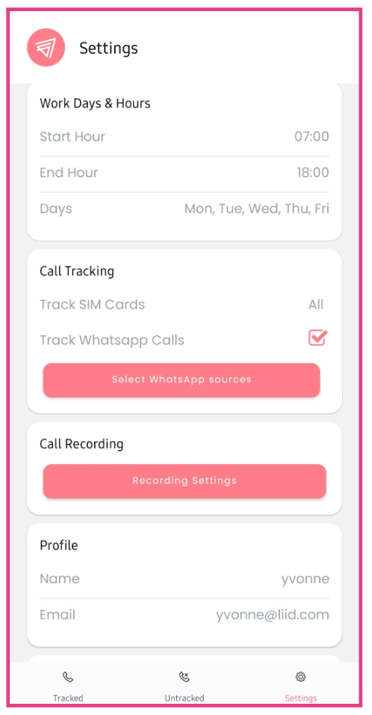
Abre la app de Salestrail y ve a la pestaña Settings. Revisa lo siguiente:
- Selección de tarjeta SIM: si tu teléfono tiene dos SIM, asegúrate de que la correcta esté seleccionada para el seguimiento
- Días laborables y horario de oficina: si solo quieres hacer seguimiento de llamadas durante el horario laboral, configúralo aquí. Si lo dejas en blanco, se hará seguimiento de todas las llamadas sin importar la hora.
- Seguimiento de llamadas de WhatsApp: si quieres hacer seguimiento de llamadas de WhatsApp, actívalo aquí
Ya estás listo
Haz una llamada de prueba y comprueba que aparece en la pestaña Tracked Calls de la app y en la sección Calls del dashboard. Si no aparece, consulta Calls Not Being Logged.
Si quieres grabar llamadas, tu siguiente paso es Call Recording > Setup > How Call Recording Works.