
Si estás intentando activar Accessibility para el Salestrail Recorder APK, pero el interruptor aparece desactivado o al tocarlo no ocurre nada, esto se debe a la función de ajustes restringidos de Android en dispositivos más recientes.
No es un problema de la app; es una medida de seguridad integrada en Android 13, 14 y 15 que requiere un paso adicional para desbloquearla.
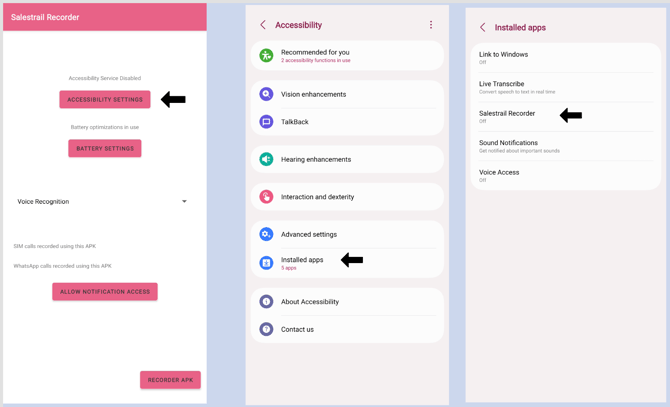
Cómo solucionarlo
- Ve a la pantalla de ajustes de Accessibility y toca Salestrail Recorder de todos modos, aunque aparezca desactivado. En algunos dispositivos verás un aviso; toca OK.
- Ve a Phone Settings > Apps > Salestrail Recorder.
- Toca los tres puntos en la esquina superior derecha. En algunos dispositivos, como Redmi, desplázate hasta la parte inferior de la página de información de la app.
- Toca Allow Restricted Settings.
- Vuelve al Recorder APK, toca Accessibility Settings y activa el interruptor de Salestrail Recorder. Ahora debería estar activo.
¿Por qué ocurre esto?
Android 13 introdujo controles más estrictos para las apps instaladas fuera de Play Store. Como Salestrail Recorder es un APK instalado fuera de Play Store, Android le aplica una capa adicional de restricciones. Permitir los ajustes restringidos le indica a Android que confías en esta app y que quieres concederle los permisos que necesita.
Este es un paso único. Una vez permitidos los ajustes restringidos, no tendrás que hacerlo de nuevo a menos que reinstales la app.
Si el interruptor sigue desactivado después de seguir estos pasos
Contacta con support@liid.com indicando la marca y el modelo de tu dispositivo, así como tu versión de Android.