
La grabación de llamadas te permite capturar el audio de tus llamadas de ventas y acceder a ellas desde el dashboard o tu CRM. Antes de configurar nada, este artículo explica cómo funciona la grabación, qué ruta de configuración aplica a tu dispositivo y qué puedes esperar.
La grabación de llamadas es solo para Android
La grabación no es compatible con iPhone debido a las restricciones de la plataforma de Apple. Si tu equipo usa iOS, esta sección no aplica.
En Android, Salestrail puede grabar llamadas SIM/GSM y llamadas de WhatsApp, según tu dispositivo y configuración.
Cómo funciona la grabación
Salestrail usa uno de estos dos métodos de grabación según tu dispositivo:
La grabadora integrada del teléfono: algunos dispositivos Android incluyen una grabadora de llamadas nativa integrada en el dialer. Si tu dispositivo la tiene, Salestrail puede leer esas grabaciones directamente sin ninguna app adicional. Sin embargo, esto solo funciona en dispositivos que usan un dialer nativo. Si tu teléfono usa Google Dialer, Salestrail no puede acceder a la carpeta de almacenamiento de la grabadora integrada, por lo que tendrás que usar el Salestrail Recorder APK.
El Salestrail Recorder APK: una app separada instalada junto con la app principal de Salestrail. Captura el audio de la llamada a nivel del dispositivo y envía las grabaciones a Salestrail. Es necesario cuando la grabadora integrada no está disponible, no es accesible o cuando quieres grabar llamadas de WhatsApp.
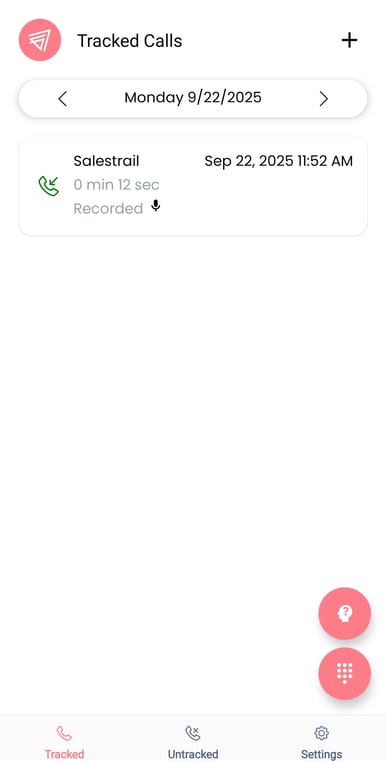
Una vez que se graba una llamada, aparece un icono de micrófono en la lista de llamadas de la app de Salestrail y la grabación también aparece en la pestaña Recordings del dashboard. Si tienes un CRM conectado, se incluye automáticamente un enlace a la grabación en la actividad de la llamada.
Qué ruta de configuración aplica a tu caso
| Tu situación | Método de grabación |
|---|---|
| El dispositivo tiene una grabadora de llamadas integrada y usa un dialer nativo, no Google Dialer | Puedes usar la grabadora integrada |
| El dispositivo tiene una grabadora de llamadas integrada, pero usa Google Dialer | Debes usar el Salestrail Recorder APK |
| El dispositivo no tiene una grabadora de llamadas integrada | Debes usar el Salestrail Recorder APK |
| Quieres grabar llamadas de WhatsApp o WhatsApp Business | Debes usar el Salestrail Recorder APK, independientemente del dispositivo o dialer |
Las grabadoras de llamadas integradas son más comunes en dispositivos vendidos en India, Indonesia, Rusia y algunos otros mercados, pero pueden aparecer en cualquier dispositivo Android sin importar dónde se haya comprado.
¿No sabes si tu dispositivo tiene una grabadora integrada? Abre el dialer de tu teléfono, toca los tres puntos o el icono de ajustes y busca una opción de Call Recording. Si no ves ninguna, tu dispositivo no la tiene y necesitarás el APK.
¿No sabes qué dialer usa tu teléfono? Abre la app de Salestrail, ve a Settings > Recording Settings y activa la grabación. Si ves el mensaje “Your phone might have a Google Dialer”, usa la ruta del APK.
¿Por qué el Recorder APK es una app separada?
Google restringió la grabación de llamadas en apps de Play Store desde Android 9 en adelante. Salestrail Recorder se instala como APK, fuera de Play Store, lo que le permite capturar el audio de las llamadas sin esas restricciones.
Cuando lo instales, Google Play Protect mostrará una advertencia de seguridad. Es una advertencia estándar para todas las apps instaladas fuera de Play Store y no significa que la app no sea segura. Puedes continuar con la instalación.
Qué debes saber antes de configurar
Ambas apps necesitan que la optimización de batería esté desactivada. Si usas el Recorder APK, tanto la app principal de Salestrail como el Recorder APK deben estar configurados como Unrestricted en los ajustes de batería. Si cualquiera de las apps está optimizada, tendrás una grabación inconsistente: algunas llamadas se capturarán y otras se perderán.
La calidad de grabación varía según el dispositivo. Algunos fabricantes de Android restringen el acceso al audio de las llamadas, lo que significa que solo se captura tu voz y no la de la otra persona. Esta es una restricción a nivel del dispositivo que Salestrail no puede anular. Una solución alternativa es usar el altavoz durante las llamadas, lo que permite que el micrófono capture ambos lados.
La grabación de WhatsApp siempre requiere el APK. Incluso si tu dispositivo tiene una grabadora integrada que funciona para llamadas SIM, la grabación de llamadas de WhatsApp siempre requiere el Salestrail Recorder APK.
La grabación es una función adicional. Asegúrate de que la grabación de llamadas esté incluida en tu suscripción de Salestrail antes de configurarla. Si no estás seguro, revisa Dashboard > Subscription o contacta con support@liid.com.
Siguiente paso
Elige la ruta de configuración que aplica a tu dispositivo:
- Puedo usar la grabadora integrada de mi teléfono — Call Recording > Setup > Setting Up the Built-in Recorder
- Necesito instalar el Salestrail Recorder APK — Call Recording > Setup > Installing the Recorder APK
- Quiero grabar llamadas de WhatsApp — Call Recording > WhatsApp Recording > Is WhatsApp Recording Supported?
Si no sabes qué ruta elegir, empieza con Installing the Recorder APK. Funciona para todos los dispositivos Android independientemente de la región o del tipo de dialer.