







CRM kannattaa pitää vapaana päällekkäisistä kontakteista, sillä se on alan paras käytäntö — se auttaa estämään virheellisiä tietueita, vääristynyttä data-analytiikkaa ja vähentää tiimisi hämmennystä.
Vielä parempaa on se, että aikaa kuluu vähemmän hallinnollisiin tehtäviin ja enemmän varsinaiseen myyntityöhön. Me Salestraililla uskomme myynnin tehokkuuteen, joten olemme laatineet kattavan ja helppokäyttöisen oppaan siihen, miten Accountit yhdistetään Salesforcessa. Siirry suoraan haluamaasi osioon.
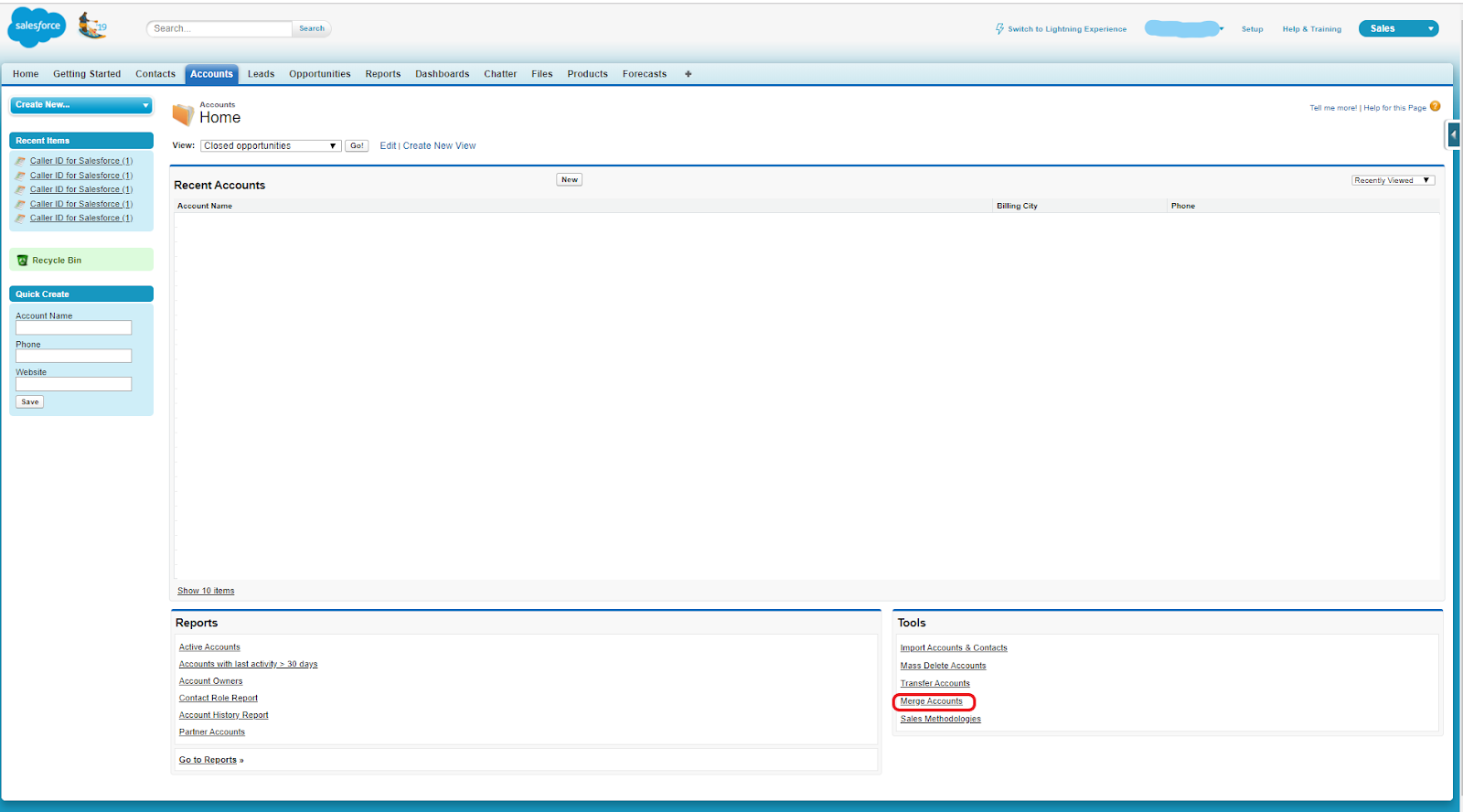
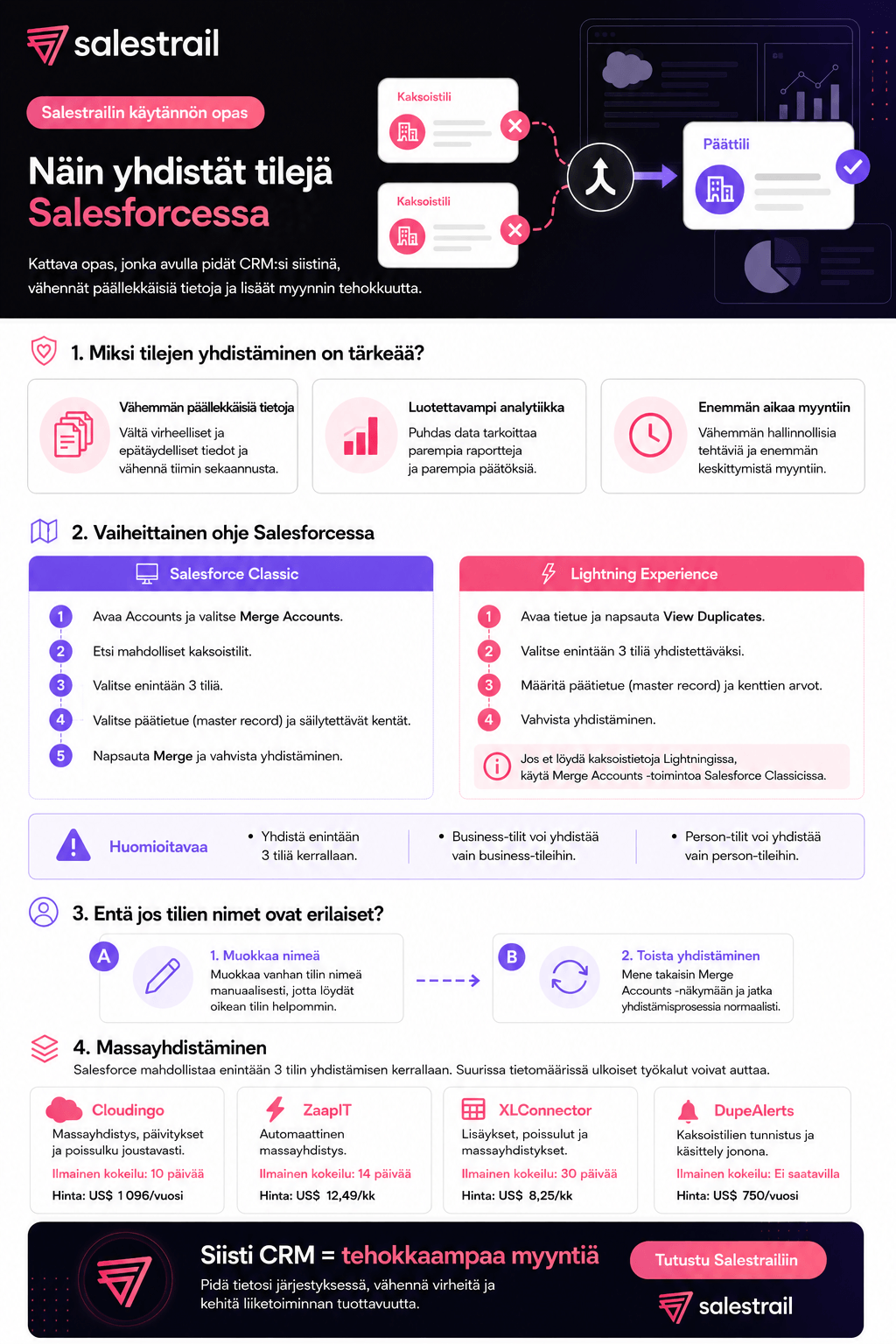
Vaihe 1: Siirry Accounts-välilehdelle ja klikkaa Tools-osiosta Merge Accounts. Jos et näe sitä, pyydä tarvittavat oikeudet ylläpitäjältäsi.
Vaihe 2: Kirjoita ensin hakusana mahdollisten päällekkäisten Accountien löytämiseksi. Lista näyttää Accountit, jotka alkavat antamallasi hakusanalla.
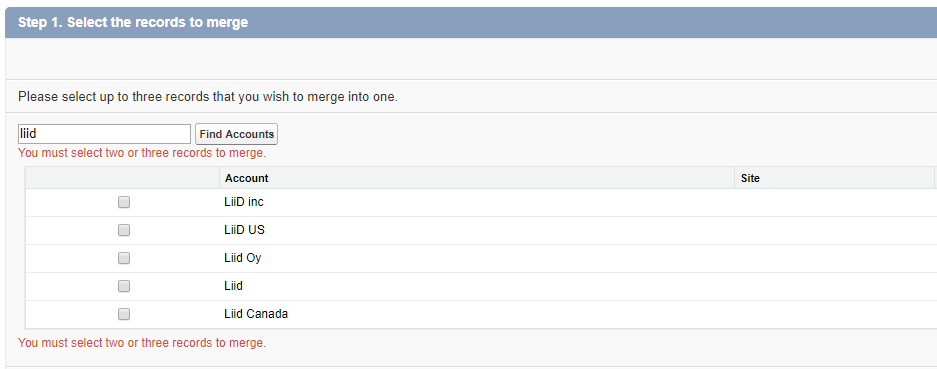
Vaihe 3: Valitse enintään kolme Accountia, jotka haluat yhdistää. Klikkaa sitten Next.
Vaihe 4: Tässä vaiheessa sinun tulee valita yksi Account master recordiksi ja valita kentät, jotka haluat säilyttää kustakin tietueesta.
Kentät, joissa on ristiriitaisia arvoja, on korostettu.
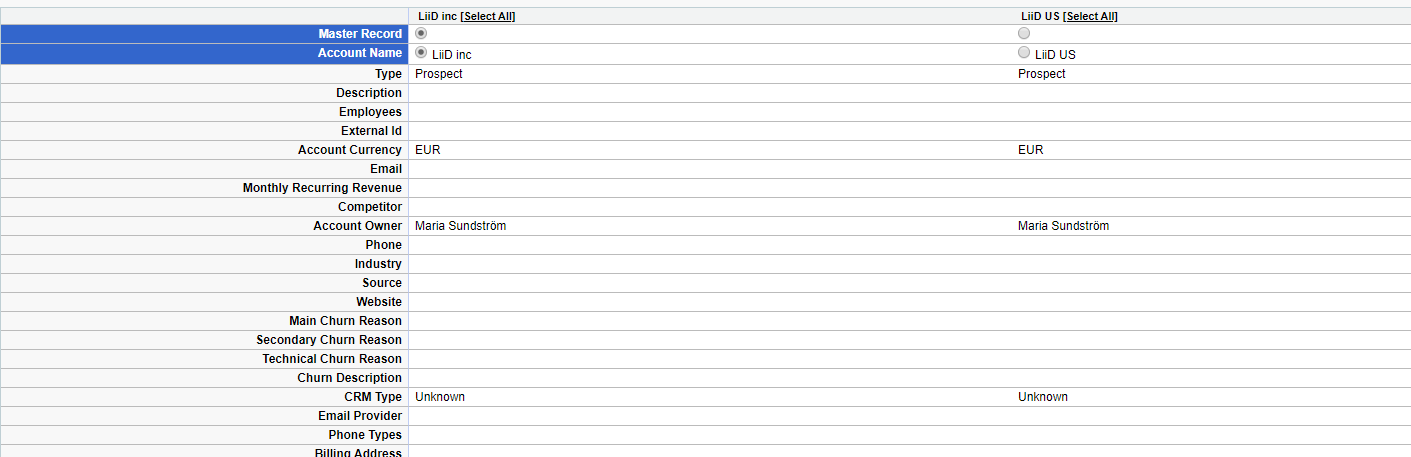
Vaihe 5: Klikkaa sitten Merge. Helppoa, eikö?
Vaihe 1: Salesforce Lightning Experiencessä sinun täytyy siirtyä tiettyyn Account-tietueeseen. Jos mahdollisia päällekkäisiä tietueita löytyy, voit klikata View Duplicates nähdäksesi ne.
Näyttää kuitenkin siltä, että Lightning Experience tunnistaa mahdollisiksi duplikaateiksi vain täysin samannimiset Accountit.
Jos et löydä niitä duplikaatteja, jotka haluat yhdistää, siirry Salesforce Classiciin ja käytä Merge Accounts -työkalua.
Vaihe 2: Kuten Salesforce Classicissa, voit valita yhdistettäväksi enintään kolme Account-tietuetta. Klikkaa sitten Next.
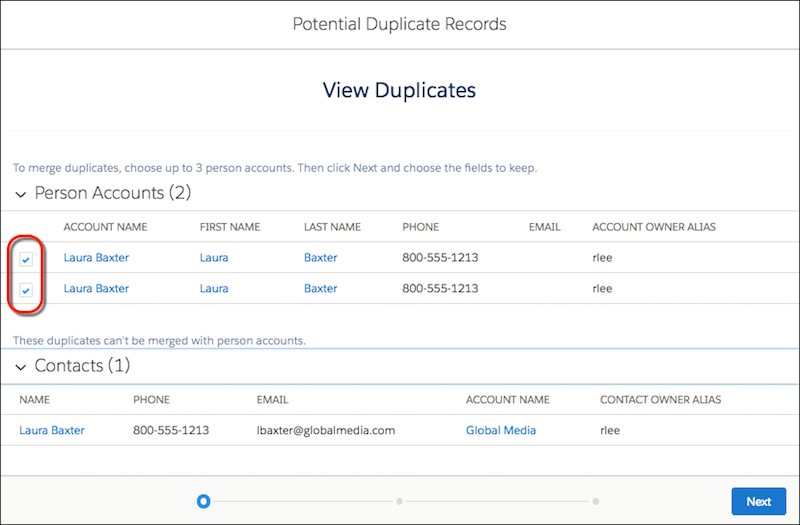
Screenshot by Salesforce
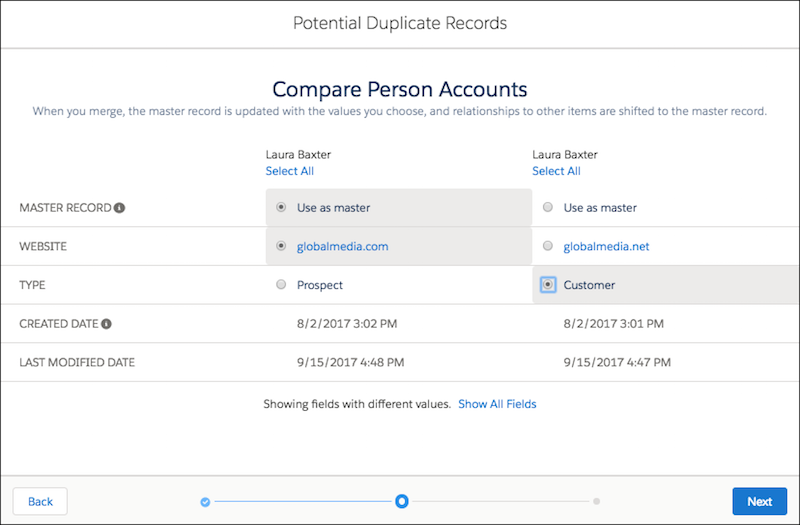
Vaihe 3: Myös tässä vaiheessa sinun tulee valita yksi Account master-tietueeksi ja valita kenttäarvot, jotka haluat säilyttää. Klikkaa sitten Next.
Screenshot by Salesforce
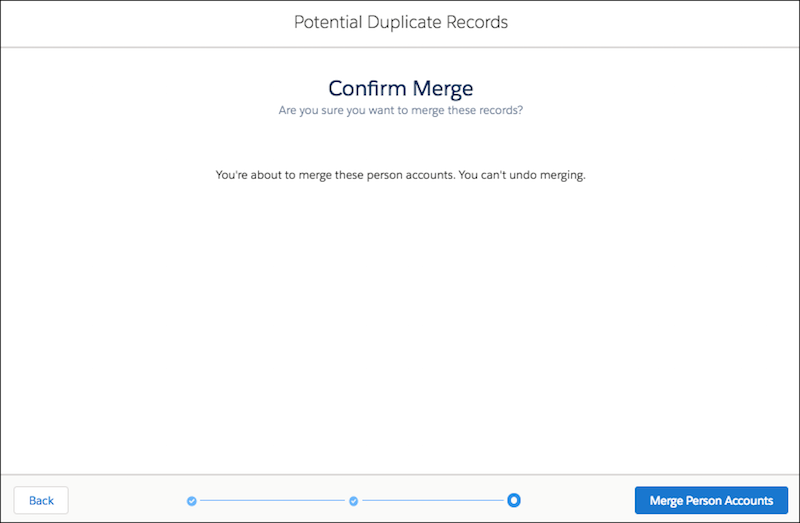
Vaihe 4: Vahvista valintasi ja yhdistä tietueet. Valmista tuli!
Screenshot by Salesforce
Huomio: Voit yhdistää vain business accountit keskenään tai person accountit keskenään. Näitä kahta ei voi yhdistää toisiinsa.
Joissain tilanteissa sinun voi olla tarpeen yhdistää Accountit, jotka eivät ole päällekkäisiä, esimerkiksi silloin kun asiakas vaihtaa nimeään.
Tähän ei ole yhtä ainoaa oikeaa tapaa. Tässä on kuitenkin yksinkertainen ja toimiva menetelmä, jota olemme käyttäneet yhdistäessämme Accounteja, jotka eivät ole päällekkäisiä.
Vaihe 1: Muokkaa nimeä manuaalisesti
Etsi Account Tabista vanha Account, jonka haluat yhdistää, esimerkiksi Corporate US. Klikkaa sitten edit ja lisää uusi nimi alkuun kuten kuvakaappauksessa.
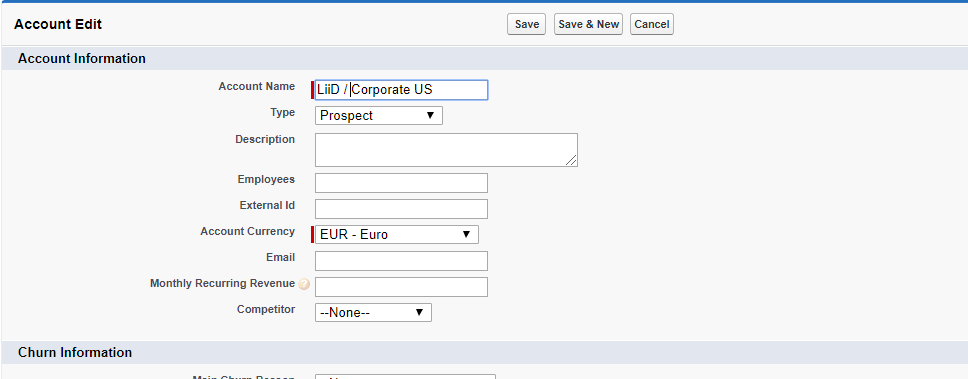
Kun olet tehnyt tämän, klikkaa Save.
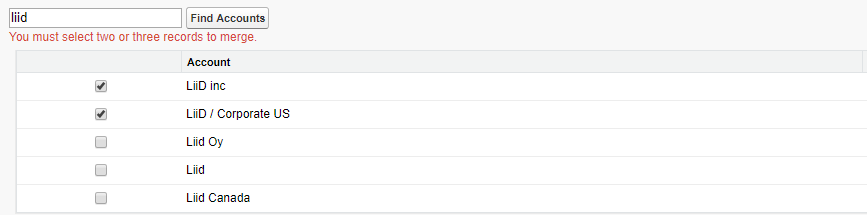
Palaa sen jälkeen Merge Accounts -työkaluun ja syötä hakusanasi. Hakutuloksiin sisältyvät nyt myös muokatut Accountisi.
Vaihe 2: Toista sen jälkeen samat vaiheet kuin päällekkäisten Accountien yhdistämisessä Salesforce Classicissa
CurrentTällä hetkellä Salesforce sallii käyttäjien yhdistää enintään 3 Accountia kerrallaan. Tämä voi viedä paljon aikaa, jos sinun täytyy yhdistää tuhansien kontaktien listoja.
Excelin käyttö on aina mahdollista, jos olet todellinen Excel-velho.
Jos et ole, siihen kuluu todennäköisesti valtavasti aikaa ja vaivaa, eikä silti ole takeita siitä, ettei myöhemmin synny uusia ongelmia.
Pienen kartoituksen jälkeen kokosimme tähän valikoiman Salesforce-ohjelmistoja ja sovelluksia, jotka helpottavat tätä työtä.
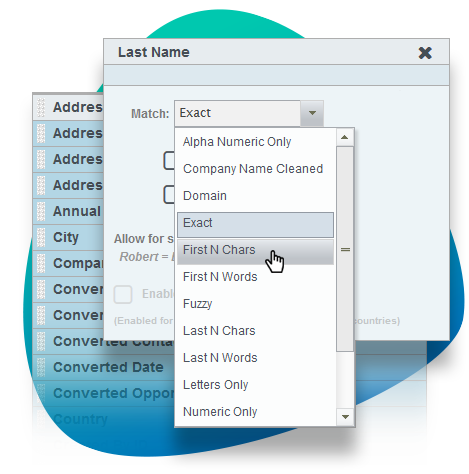
Tärkeimmät ominaisuudet:
Ilmainen kokeilu: 10 päivää
Hinta per käyttäjä: 1 096 USD vuodessa
Appexchange-arvio: 5
Arvostelujen määrä: 338
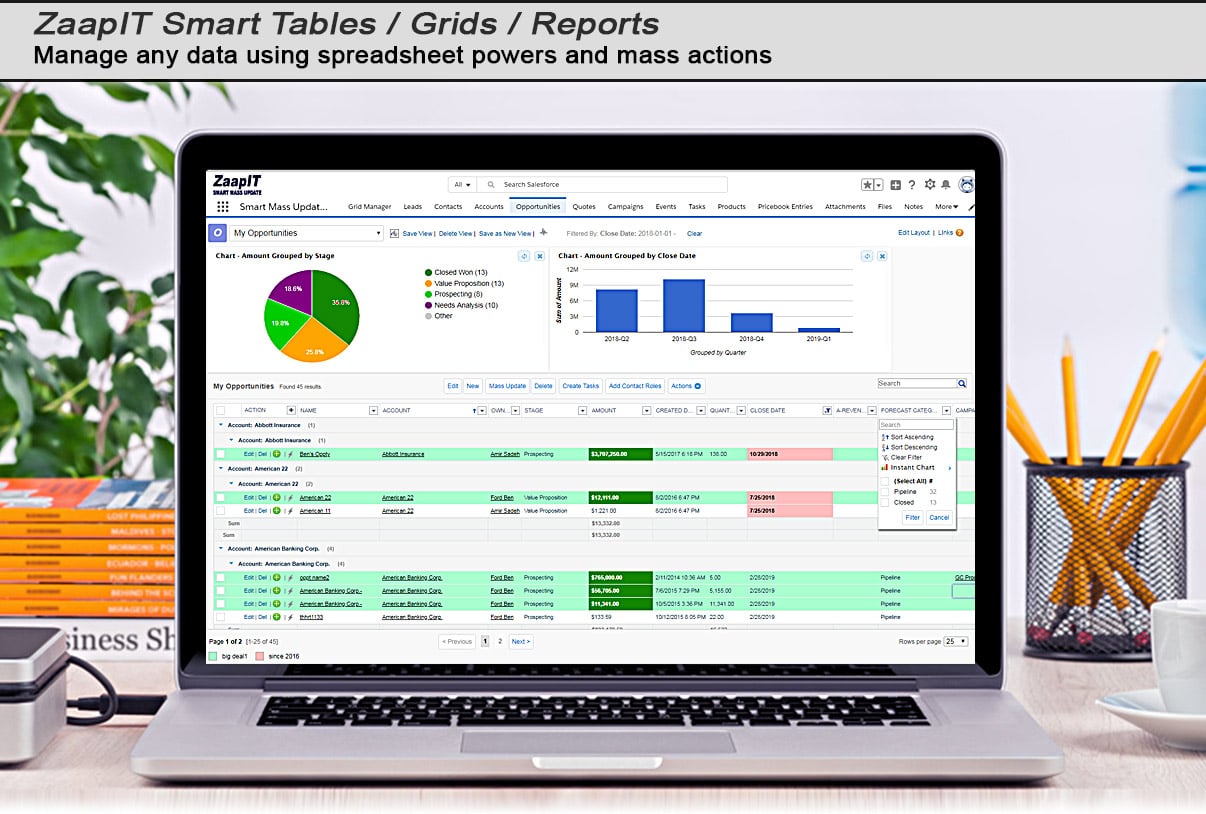
Tärkeimmät ominaisuudet:
Ilmainen kokeilu: 14 päivää
Hinta per käyttäjä: 12,49 USD kuukaudessa
Appexchange-arvio: 5
Arvostelujen määrä: 70
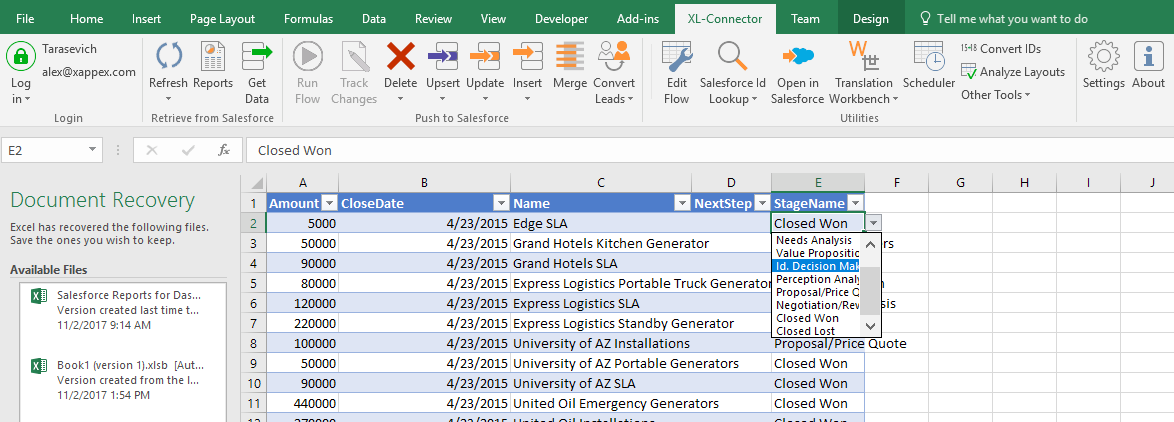
Tärkein ominaisuus: massapäivitykset, lisäykset, poistot, yhdistämiset ja Lead-konversio
Ilmainen kokeilu: 30 päivää
Hinta per käyttäjä: 8,25 USD kuukaudessa
Appexchange-arvio: 5
Arvostelujen määrä: 160
DupeAlerts
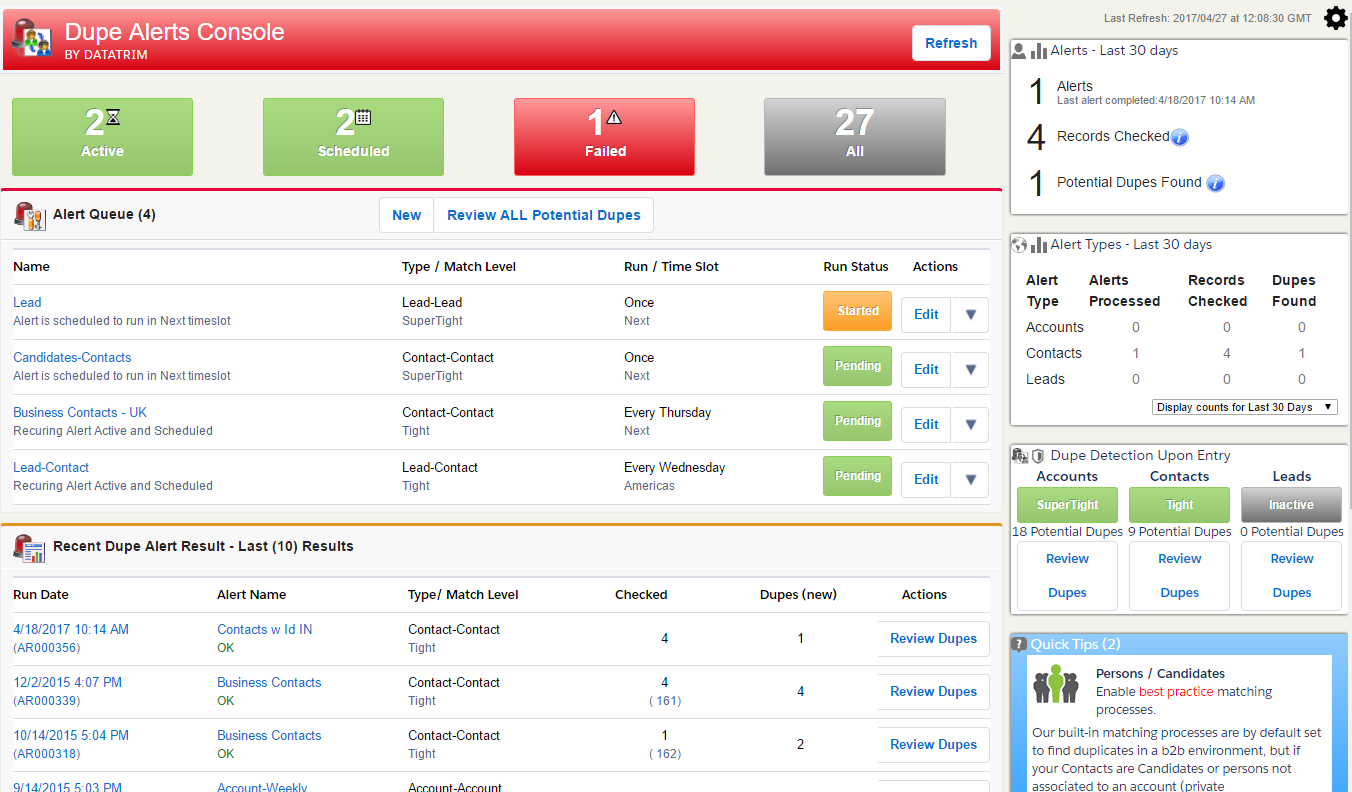
Tärkeimmät ominaisuudet:
Ilmainen kokeilu: ei saatavilla
Hinta: 750 USD vuodessa
Appexchange-arvio: 4,5
Arvostelujen määrä: 72
Haluatko lisää työkaluja, vinkkejä ja tekniikoita CRM:si hyötyjen maksimoimiseen?
Lue oppaamme Server-side sync for Gmail and Salesforce®.




No Comments Yet
Let us know what you think