






Mantener tu CRM libre de contactos duplicados es una buena práctica del sector: ayuda a evitar registros desalineados, analíticas de datos distorsionadas y reduce la confusión dentro del equipo.
Aún mejor, significa menos tiempo dedicado a tareas administrativas y más tiempo dedicado a vender de verdad. Nosotros —el equipo de Salestrail— estamos totalmente enfocados en la eficiencia comercial, por eso hemos creado una guía completa y fácil de seguir sobre cómo fusionar cuentas en Salesforce. Salta a cualquier sección.
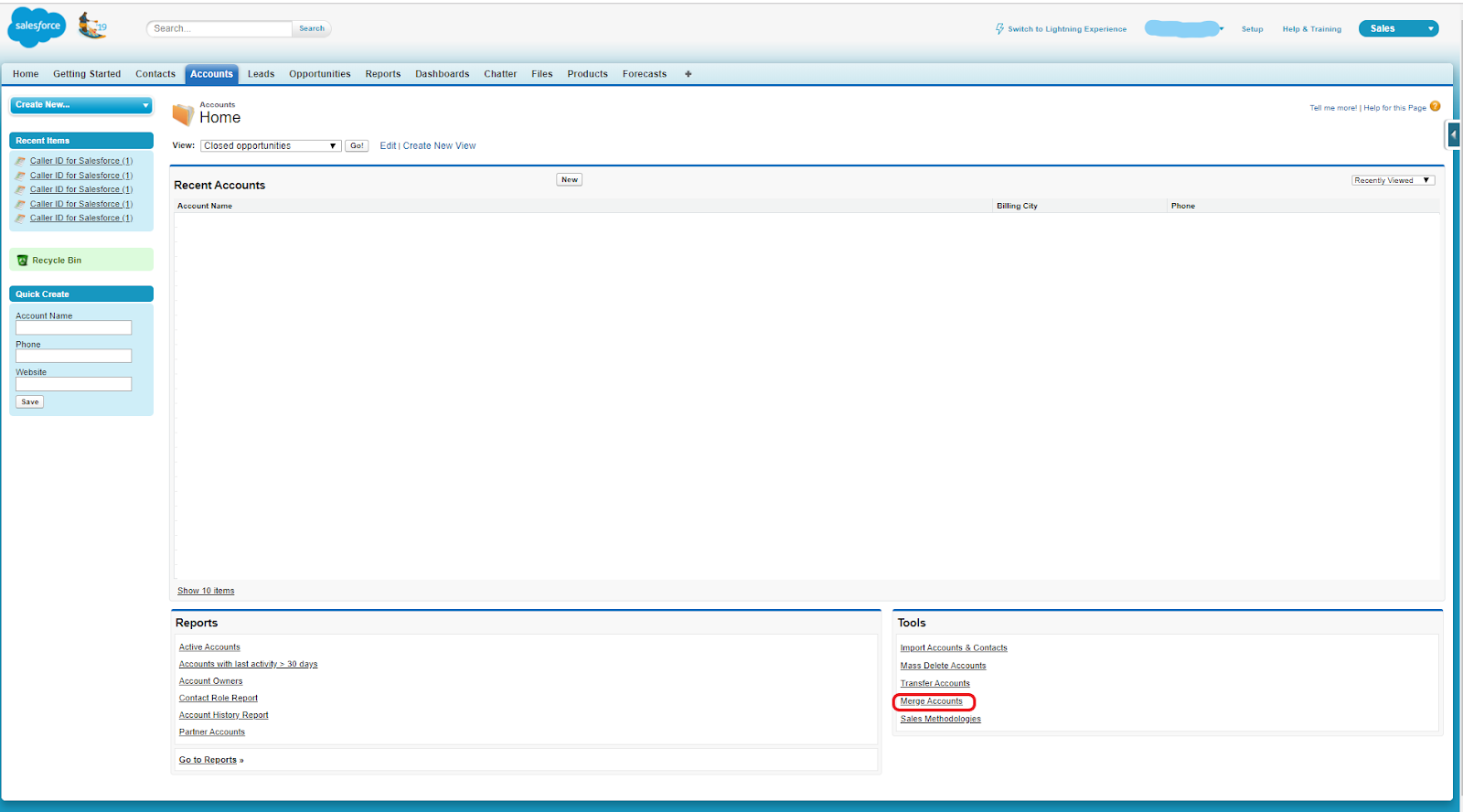
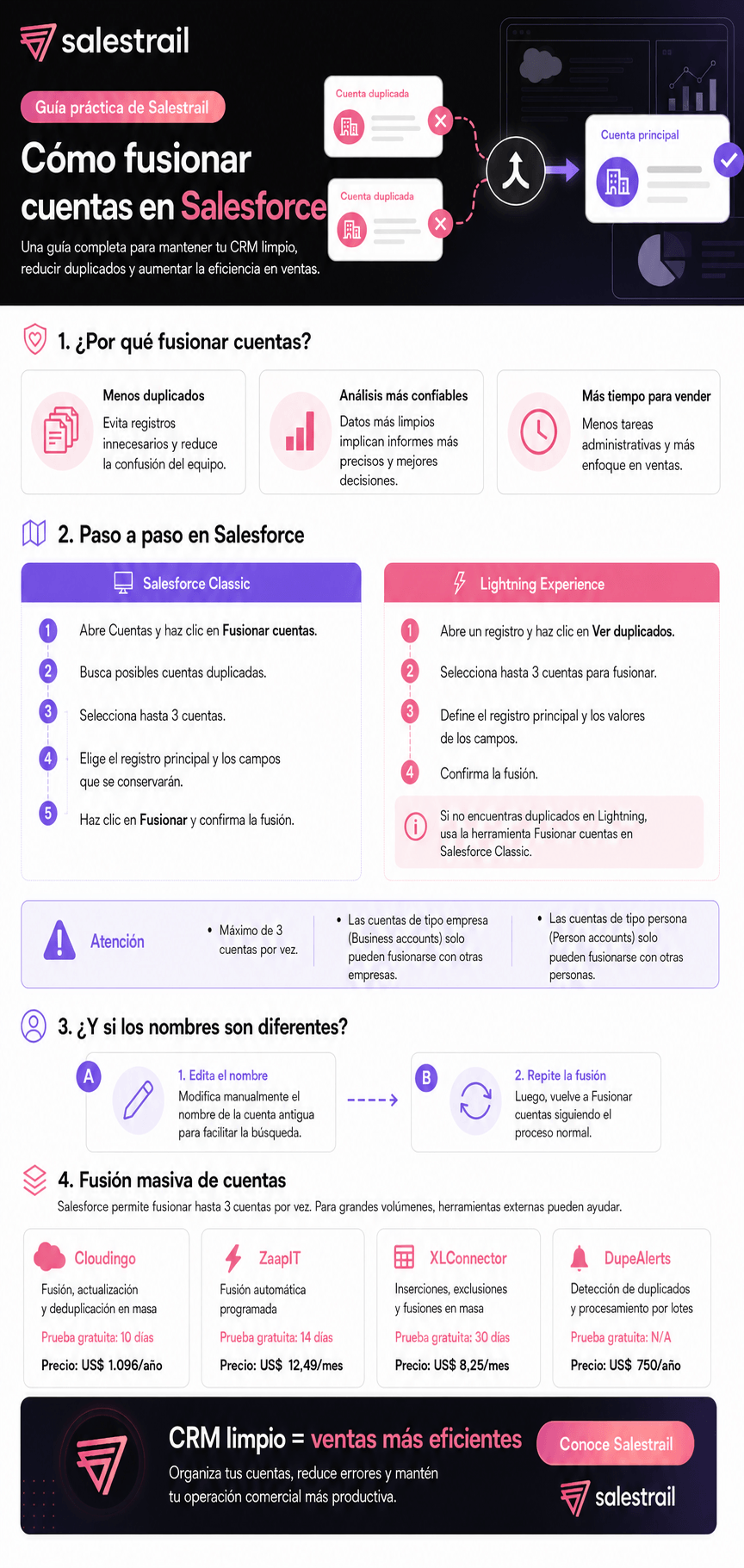
Paso 1: Ve a la pestaña Accounts y haz clic en Merge Accounts dentro de la sección Tools. Si no puedes verlo, solicita permiso a tu cuenta de administrador.
Paso 2: Primero introduce una cadena de búsqueda para encontrar posibles cuentas duplicadas. La lista mostrará las cuentas que empiecen con esa cadena de búsqueda.
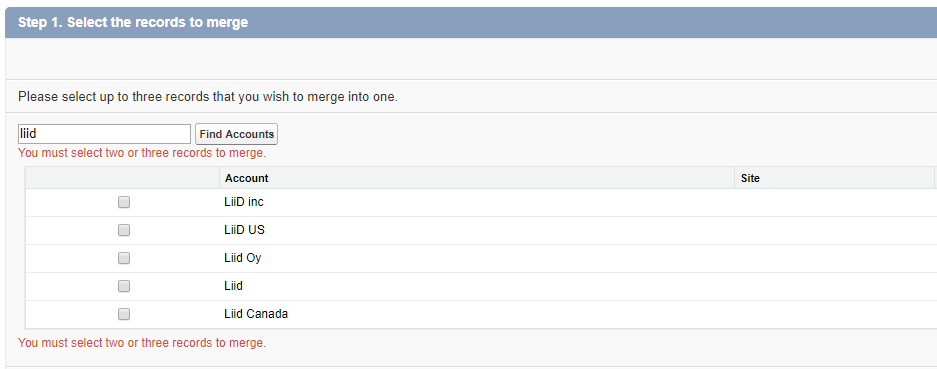
Paso 3: Selecciona hasta tres cuentas que quieras fusionar. Luego haz clic en Next.
Paso 4: Aquí debes seleccionar una cuenta como registro principal y elegir los campos que quieres conservar de cada registro.
Los campos con valores en conflicto aparecen resaltados.
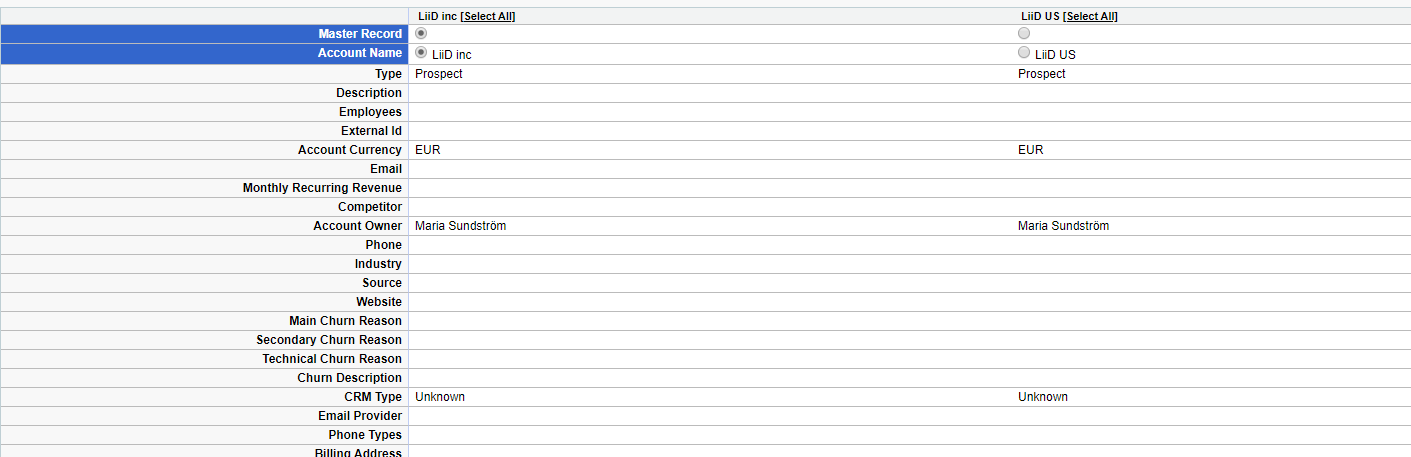
Paso 5: Después haz clic en Merge. Fácil, ¿verdad?
Paso 1: Con Salesforce Lightning Experience, debes ir a un registro de cuenta específico. Si existen posibles duplicados, puedes hacer clic en View Duplicates para verlos.
Sin embargo, parece que solo los nombres de cuenta exactamente iguales se registran como posibles duplicados en Lightning Experience.
Si no encuentras los duplicados que quieres fusionar, cambia a Salesforce Classic y usa la herramienta Merge Accounts.
Paso 2: Igual que en Salesforce Classic, puedes elegir hasta tres registros de cuenta para fusionar. Luego haz clic en Next.
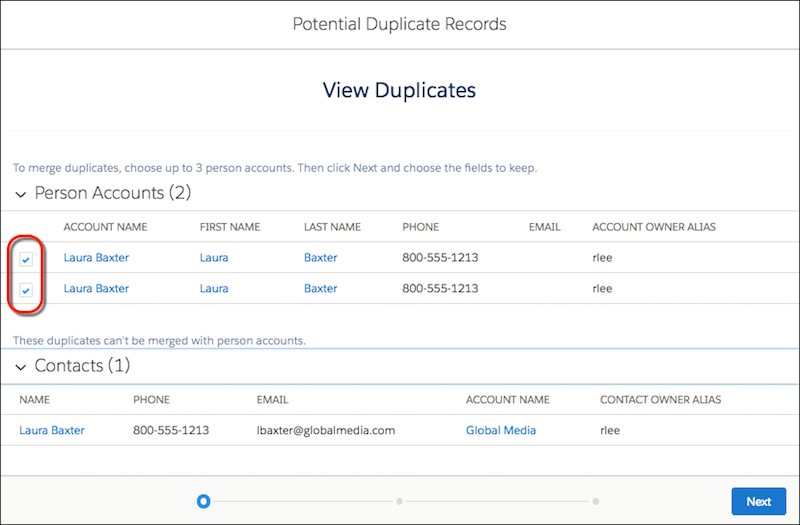
Screenshot by Salesforce
Paso 3: Del mismo modo, aquí debes elegir un registro de cuenta como principal y seleccionar los valores de campo que quieres conservar. Luego haz clic en Next.
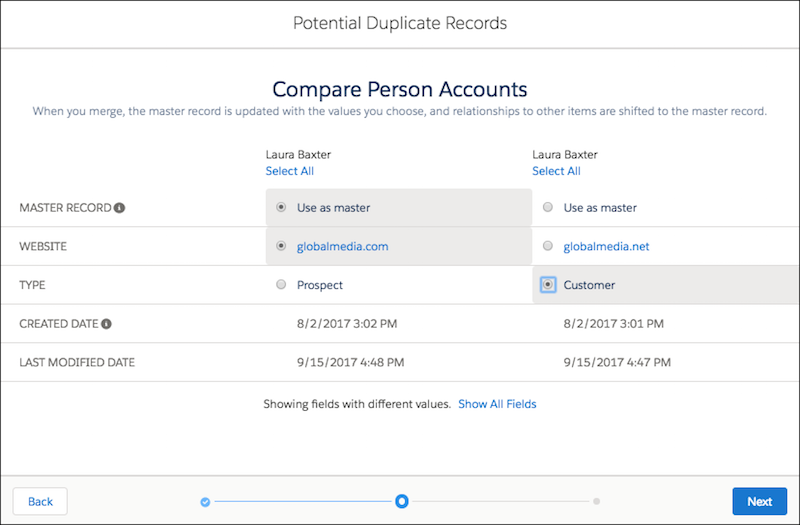
Screenshot by Salesforce
Paso 4: Confirma tus elecciones y fusiona. ¡Y listo!
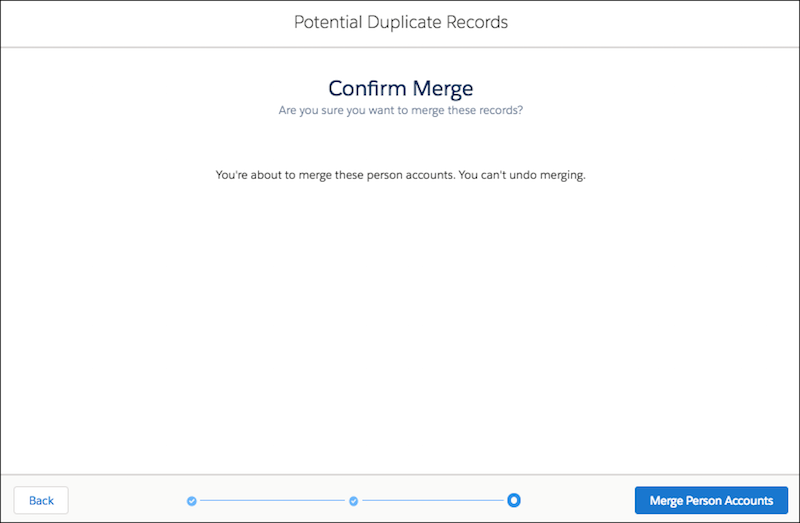
Screenshot by Salesforce
Nota: solo puedes fusionar cuentas empresariales con cuentas empresariales, o cuentas personales con cuentas personales. Estos dos tipos no pueden mezclarse.
En algún momento, puede que necesites fusionar cuentas que no parecen duplicadas, por ejemplo, porque un cliente cambió de nombre.
No hay una única forma exacta de hacerlo. Pero este es un método simple y efectivo que hemos usado al intentar fusionar cuentas no duplicadas.
Paso 1: Edita el nombre manualmente
Desde tu pestaña Account, busca la cuenta antigua que quieres fusionar, por ejemplo, Corporate US. Luego haz clic en edit y añade el nuevo nombre al principio, como en la captura de pantalla.
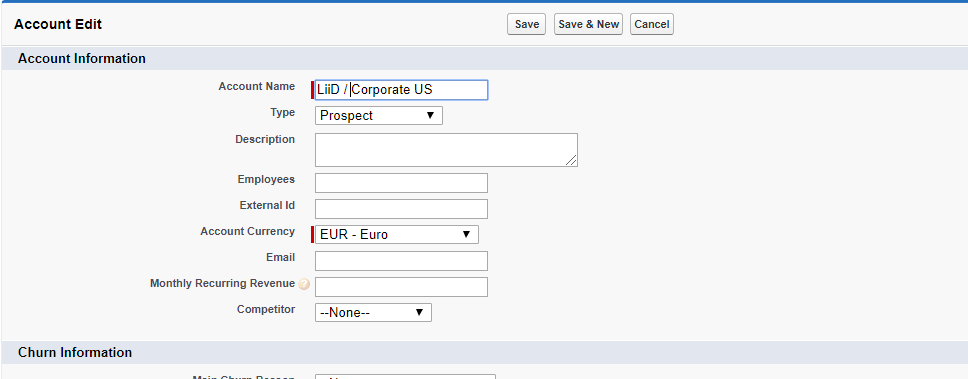
Cuando hayas terminado, haz clic en Save.
Luego vuelve a la herramienta Merge Accounts e introduce tu cadena de búsqueda. Los resultados devueltos incluirán tus cuentas editadas.
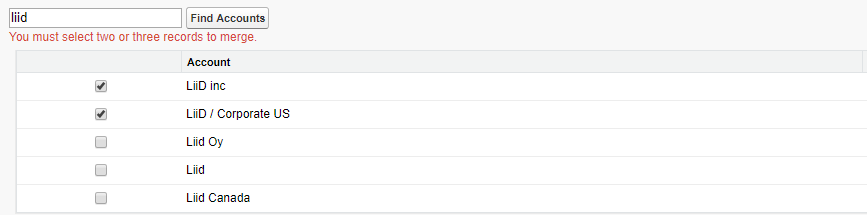
Paso 2: Después, simplemente repite los pasos para fusionar cuentas duplicadas en Salesforce Classic
Actualmente, Salesforce solo permite a los usuarios fusionar hasta 3 cuentas a la vez. Esto puede llevar mucho tiempo si necesitas fusionar listas de miles de contactos.
Usar Excel siempre es posible, si eres un experto en Excel.
Si no lo eres, lo más probable es que te tome una enorme cantidad de tiempo y esfuerzo, sin ninguna garantía de que los resultados no generen problemas adicionales más adelante.
Después de investigar un poco, aquí está nuestra selección de software y apps para Salesforce que pueden ayudarte a aliviar ese dolor.
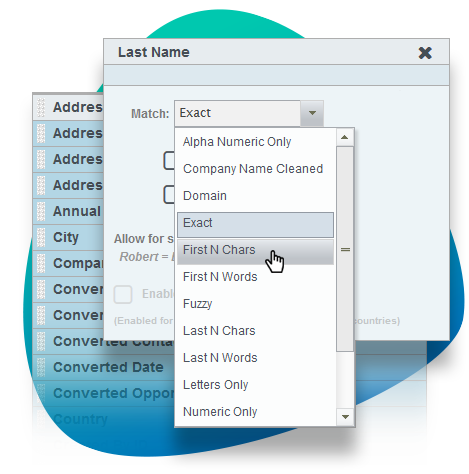
Funciones principales:
Prueba gratuita: 10 días
Precio por usuario: $1,096 al año
Valoración en AppExchange: 5
Número de reseñas: 338
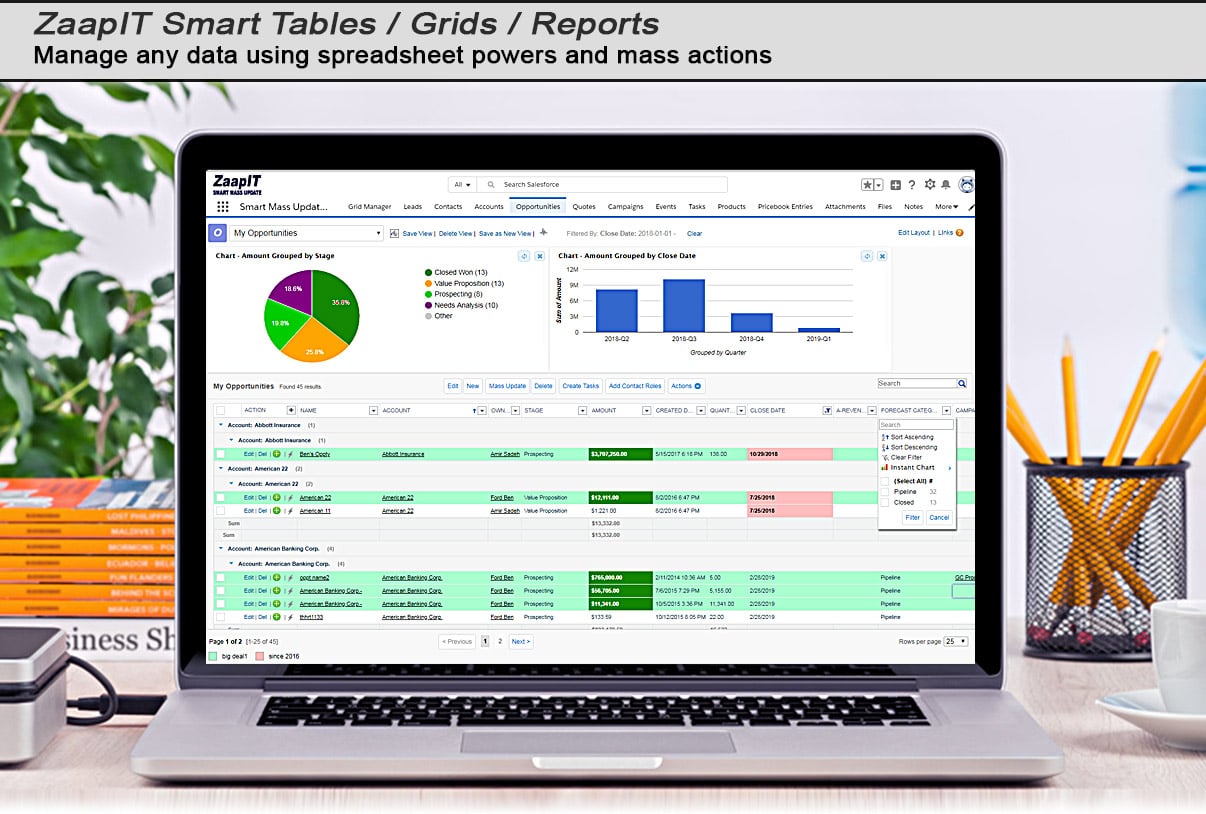
Funciones principales:
Prueba gratuita: 14 días
Precio por usuario: $12.49 USD al mes
Valoración en AppExchange: 5
Número de reseñas: 70
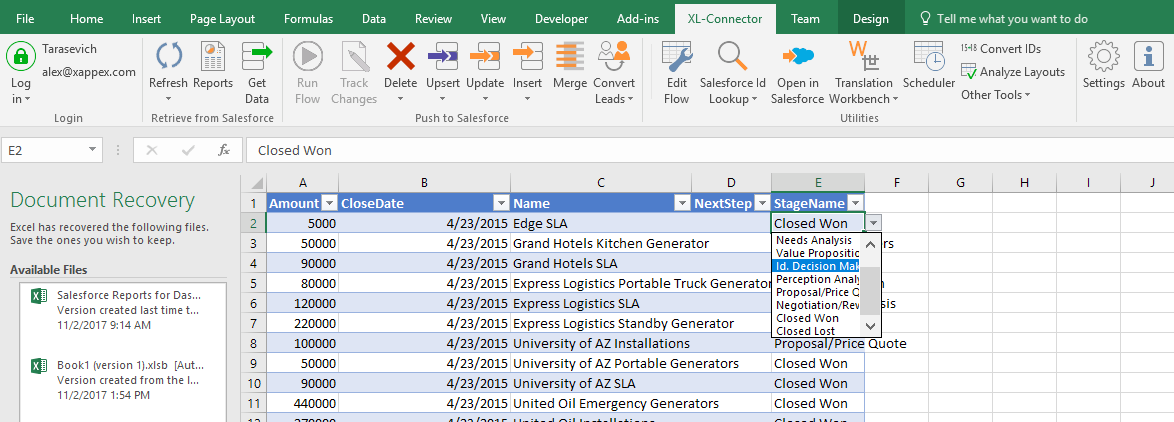
Función principal: actualizaciones masivas, inserciones, eliminaciones, fusiones y conversión de leads
Prueba gratuita: 30 días
Precio por usuario: $8.25 USD al mes
Valoración en AppExchange: 5
Número de reseñas: 160
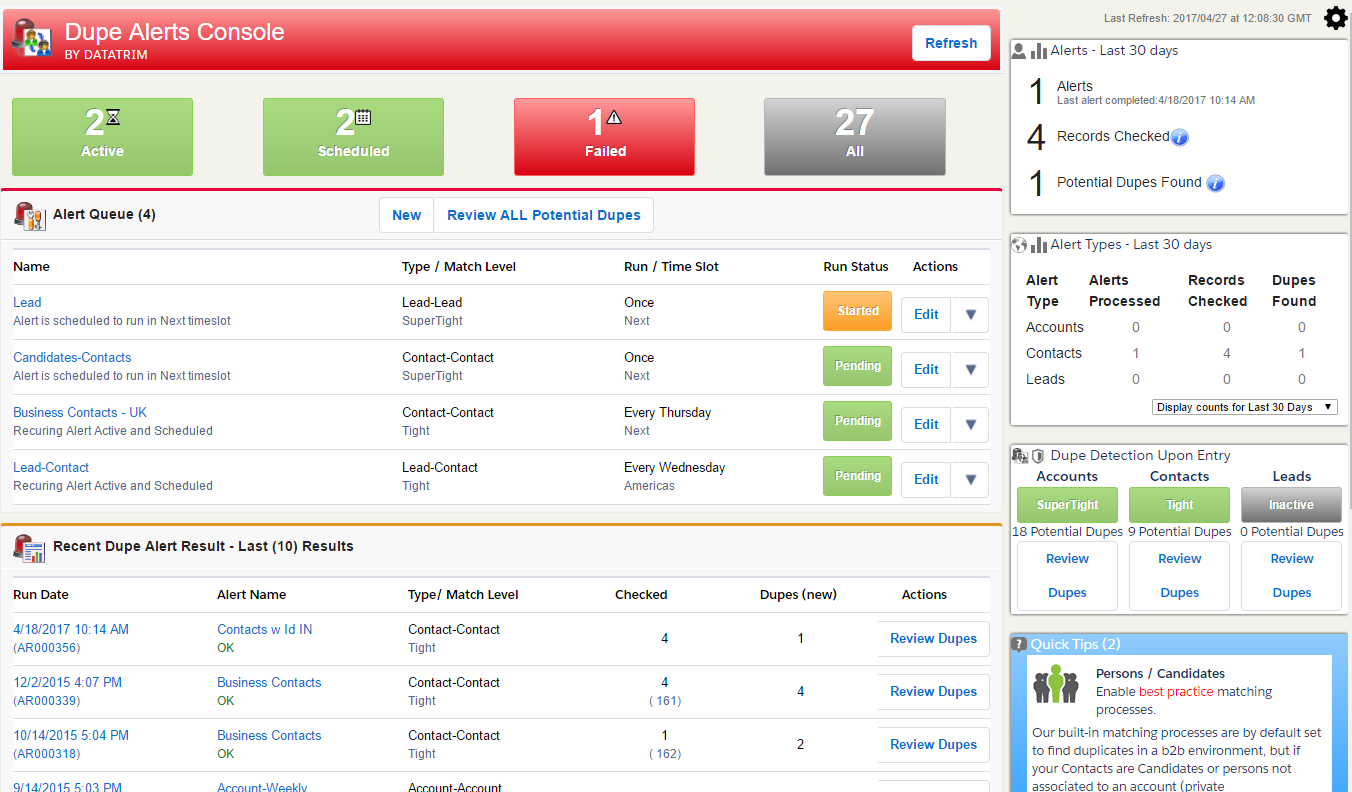
Funciones principales:
Prueba gratuita: N/A
Precio: $750 USD al año
Valoración en AppExchange: 4.5
Número de reseñas: 72
¿Te interesan más herramientas, consejos y técnicas para maximizar los beneficios de tu CRM?
Lee nuestra guía sobre sincronización del lado del servidor para Gmail y Salesforce®.




No Comments Yet
Let us know what you think