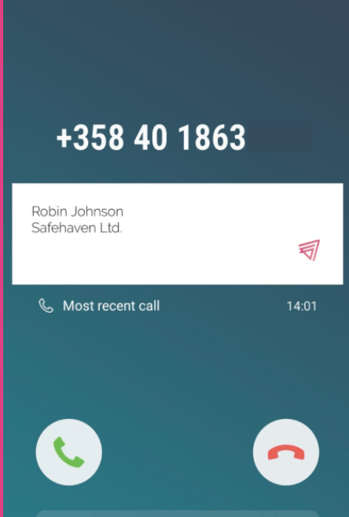
För att börja använda Caller ID-funktionen ska du se till att du har aktiverat Salesforce- eller HubSpot-integrationen eller någon annan integration.
1. På iOS:
Om du vill använda Caller ID-funktionen som Salestrail erbjuder direkt behöver du göra en mindre ändring i Settings på din iPhone. Detta beror på att Caller ID delvis tillhandahålls av Apple och fungerar tillsammans med Salestrail.
Steg 1: Öppna Settings på din iPhone
Steg 2: Bläddra och gå till Phone
Steg 3: Välj Call Blocking & Identification
Steg 4: Kontrollera att kryssrutan bredvid Salestrail är aktiverad
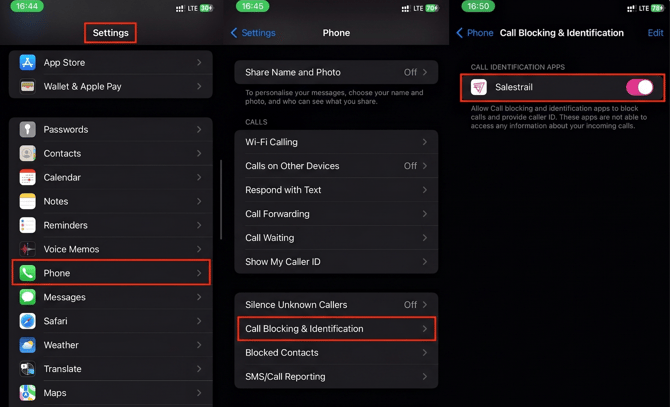

Steg 5: Starta om Salestrail för att tillämpa ändringarna.
Obs! #1:
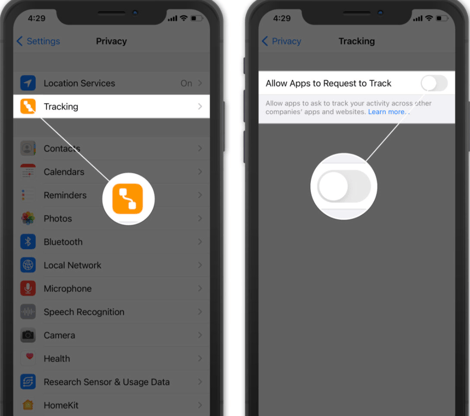
Om du inte hittar Call Blocking & Identification under inställningen Phone, aktivera appspårning enligt följande:
- Från telefonens Settings går du till PrivacyMarkera kryssrutan Allow Apps to Request to Track
Obs! #2:
Caller ID visas på två olika ställen på din iPhone:
- När du tar emot ett samtal visas Caller ID under telefonnumret
- När du bläddrar i Call History visas Caller ID för varje samtal som har identifierats.
2. På Android:
Du kan enkelt aktivera Caller ID enligt följande:
Steg 1: Öppna Settings på din telefon
Steg 2: Bläddra och gå till Apps
Steg 3: Välj Salestrail > gå till Appear on top
Steg 4: Aktivera alternativet för att ge Salestrail behörighet.

Steg 5: Markera slutligen rutan Caller ID i Salestrail-appens Settings.
Klart! Nu är allt konfigurerat!