
Tout d’abord : le suivi WhatsApp est-il pris en charge sur votre appareil ?
Le suivi des appels WhatsApp est disponible uniquement sur Android. Si vous utilisez un iPhone, cette fonctionnalité n’est pas prise en charge. Il s’agit d’une restriction de la plateforme Apple pour laquelle il n’existe aucune solution de contournement. Consultez Limitations connues.
Si vous utilisez Android, poursuivez avec les vérifications ci-dessous.
Vérification 1 : le suivi des appels WhatsApp est-il activé ?
Ouvrez l’application Salestrail et accédez à Settings > Call Tracking. Recherchez l’option Track WhatsApp Calls et assurez-vous qu’elle est activée. Si cette option est désactivée, aucun appel WhatsApp ne sera suivi, quels que soient les autres paramètres.
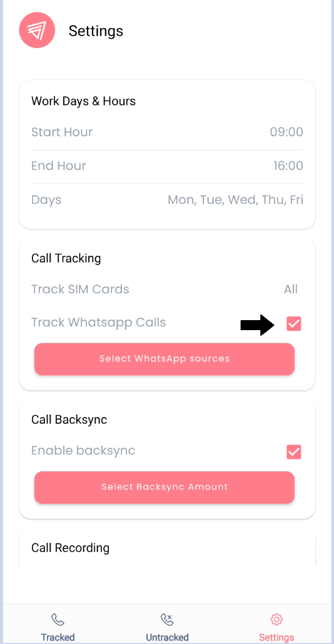
Vérification 2 : la bonne source WhatsApp est-elle sélectionnée ?
Sur le même écran de paramètres, appuyez sur Select WhatsApp Source. Vous verrez des options pour WhatsApp, WhatsApp Business ou les deux. Assurez-vous de sélectionner la source correspondant à l’application que vous utilisez pour passer des appels.
Si vous utilisez à la fois WhatsApp et WhatsApp Business, sélectionnez les deux.
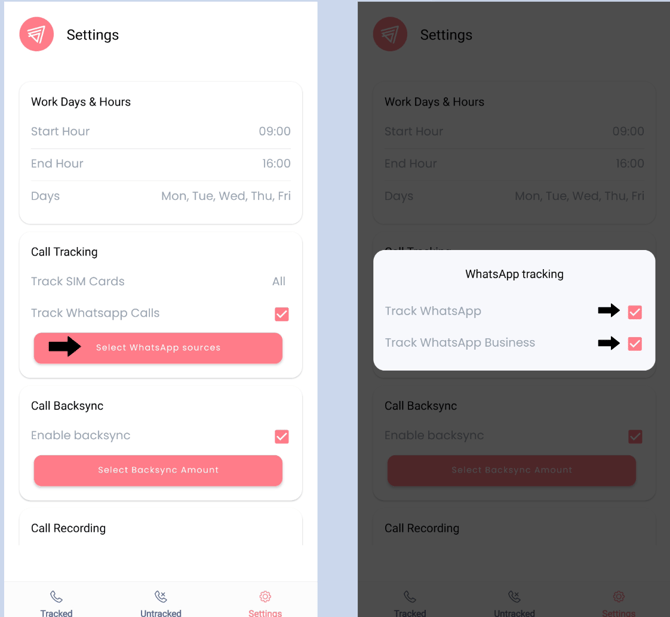
Vérification 3 : l’accès aux notifications est-il accordé à Salestrail ?
Salestrail utilise les notifications WhatsApp pour détecter le démarrage d’un appel WhatsApp. Sans accès aux notifications, Salestrail ne peut pas détecter qu’un appel est en cours.
Pour vérifier et activer cet accès :
-
Accédez à Phone Settings > Apps > Special App Access > Notification Access
-
Recherchez Salestrail dans la liste.
-
Assurez-vous que l’option est activée.
-
Vous pouvez également activer le suivi WhatsApp dans l’application Salestrail. L’application vous demandera alors d’autoriser l’accès aux notifications. Si vous avez ignoré cette étape lors de la configuration, revenez en arrière et accordez l’autorisation comme indiqué ci-dessous.
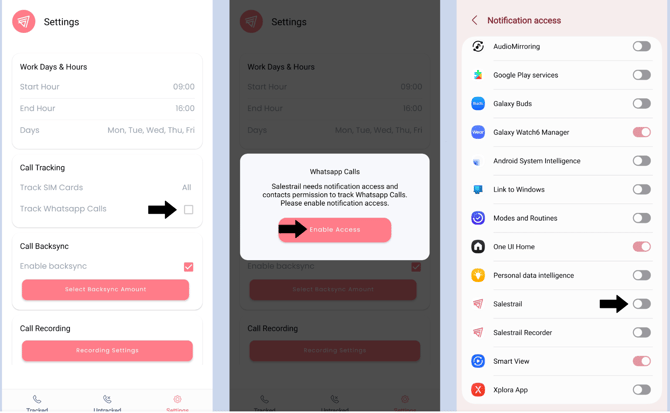
Vérification 4 : les notifications WhatsApp sont-elles activées ?
Salestrail peut détecter les appels WhatsApp uniquement grâce aux notifications de WhatsApp. Si les notifications WhatsApp sont désactivées sur votre appareil, Salestrail ne peut pas savoir qu’un appel est en cours.
Accédez à Phone Settings > Notifications > WhatsApp et assurez-vous que les notifications sont autorisées. Vérifiez également dans l’application WhatsApp elle-même que les notifications sont activées.
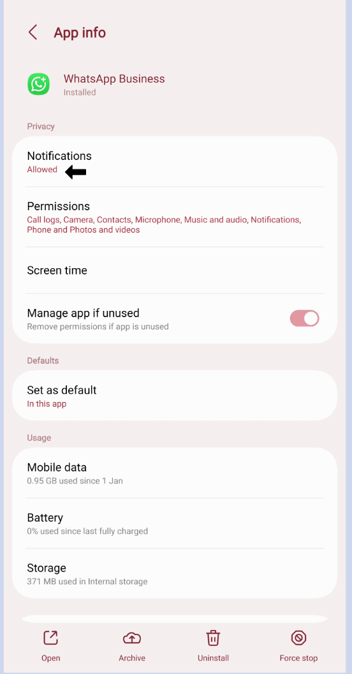
Vérification 5 : l’optimisation de la batterie est-elle désactivée pour Salestrail ?
Si Android ferme Salestrail en arrière-plan avant le démarrage d’un appel WhatsApp, l’appel ne sera pas détecté. Accédez à Phone Settings > Apps > Salestrail > Battery et assurez-vous que le paramètre est défini sur Unrestricted. Désactivez également Remove Permissions if App is Unused. Cliquez ici pour consulter les paramètres de batterie spécifiques à votre appareil.