
Kontrollera att din enhet är uppdaterad till den här versionen för att kunna använda den inbyggda inspelaren.
Obs! I vissa länder, till exempel Indien, har Samsung-enheter en inbyggd inspelare på alla modeller, vilket innebär att samtalsinspelning är möjlig med eller utan uppdateringen till UI 8. För användare inom EU krävs däremot den här uppdateringen för att aktivera samtalsinspelning via den inbyggda inspelaren.
UI 8 är tillgängligt på dessa enheter.
Galaxy S-serien
-
Galaxy S25, S25+, S25 Ultra, S25 Edge
-
Galaxy S24, S24+, S24 Ultra
-
Galaxy S24 FE
-
Galaxy S23, S23+, S23 Ultra
-
Galaxy S23 FE
-
Galaxy S22, S22+, S22 Ultra
-
Galaxy S21 FE
Galaxy Z-serien (vikbara telefoner)
-
Galaxy Z Fold 7 (förinstallerat)
-
Galaxy Z Flip 7 (förinstallerat)
-
Galaxy Z Fold 6
-
Galaxy Z Flip 6
-
Galaxy Z Fold 5
-
Galaxy Z Flip 5
-
Galaxy Z Fold 4
-
Galaxy Z Flip 4
Galaxy A-serien
-
Galaxy A56, A36, A26, A17, A16, A15
-
Galaxy A55, A35, A25
-
Galaxy A54, A34
-
Galaxy A73, A53, A33
-
Galaxy A24
Samtalsinspelning på Samsung-enheter med One UI 8 är en inbyggd funktion, men tillgängligheten beror på din region och mobiloperatörens regler. Om funktionen stöds kan du spela in samtal manuellt eller konfigurera automatisk inspelning för vissa nummer.
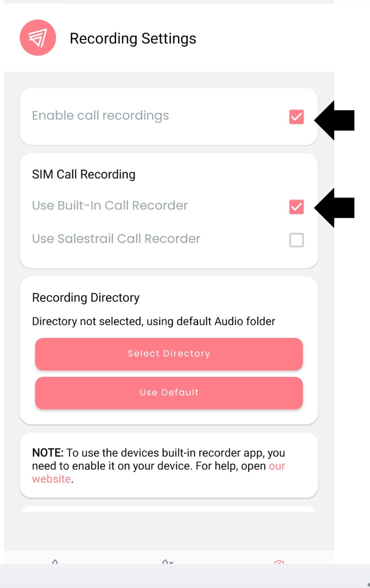
Konfigurera i Salestrail-appen
När du har installerat Salestrail-appen och beviljat alla efterfrågade behörigheter kan du aktivera samtalsinspelning.
-
Öppna Salestrail-appen
-
Tryck på Settings
-
Tryck på Recording Settings
-
Aktivera inspelningar
-
Välj Use Built-in recorder
Manuell samtalsinspelning
För att spela in ett samtal manuellt med Salestrail måste du ha ett aktivt samtal. Leta efter knappen "Record call" direkt på samtalsskärmen. Om du inte ser den kan den finnas under menyikonen med tre punkter i det övre högra hörnet.
När samtalet börjar ska du komma ihåg att trycka på inspelningsknappen så att samtalet kan spelas in. Se nedan:
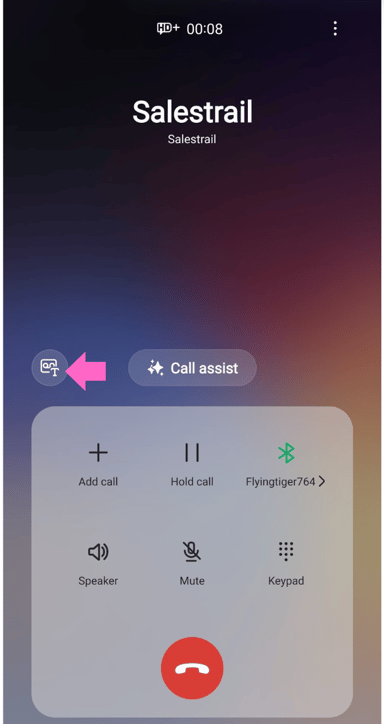
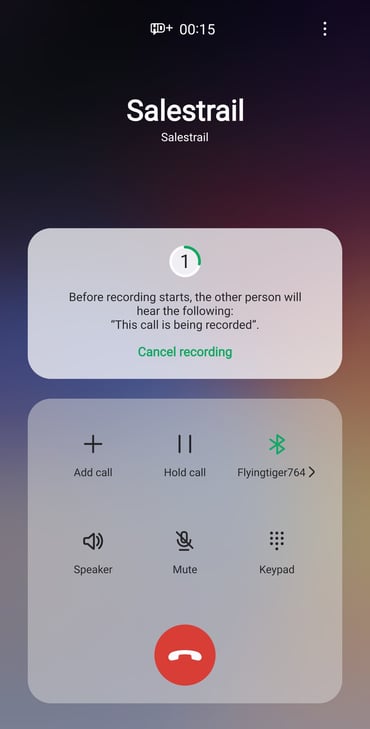
När du trycker på den här knappen startar inspelningen. Innan inspelningen börjar kommer den andra personen att höra följande meddelande: "this call is being recorded". Obs! I vissa regioner kan detta inte inaktiveras eftersom det är i enlighet med General Data Protection Regulation (GDPR) och principerna om "Two-Party Consent" (eller "All-Party Consent") som tillämpas i många länder.
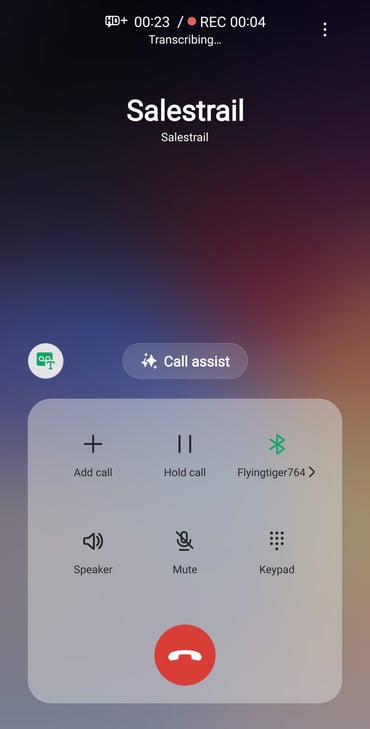
När du har tryckt på inspelningsknappen visas en röd punkt och ordet "rec" för att indikera att samtalet spelas in.
Automatisk samtalsinspelning (inte tillgänglig i alla regioner)
Du kan också konfigurera telefonen så att samtal spelas in automatiskt. Det här är en mycket användbar funktion om du vill säkerställa att alla eller specifika samtal sparas.
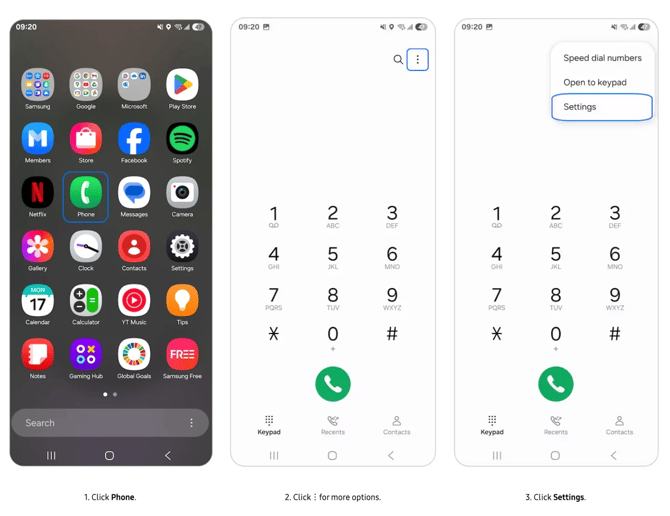
Så här konfigurerar du det:
-
Öppna appen Phone.
-
Tryck på menyn med tre punkter i det övre högra hörnet.
-
Gå till Settings.
-
Välj Record calls.
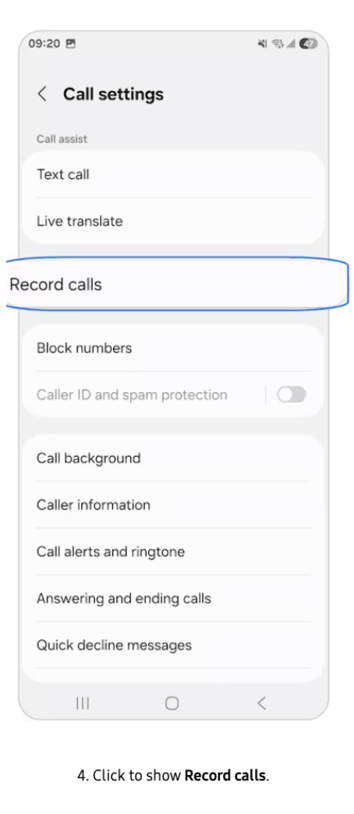
När funktionen har aktiverats kan du anpassa vilka samtal som ska spelas in:
-
All calls: Spelar in alla inkommande och utgående samtal.
-
Calls with unsaved numbers: Spelar endast in samtal från nummer som inte finns bland dina kontakter.
-
Calls with specific numbers: Gör det möjligt att välja enskilda kontakter eller lägga till nummer som du vill spela in automatiskt.