
Assurez-vous qu’une personne a déjà créé votre organisation dans le Call Analytics Dashboard et que vous avez été invité, soit par e-mail, soit via le lien d’inscription de votre organisation.Si ce n’est pas encore fait, consultez Set Up Your Organisation on the Call Analytics Dashboard.
Étape 1 : Téléchargez l’application
Ouvrez le Google Play Store et recherchez Salestrail - Sync Calls & Recs.Téléchargez et installez l’application.
Étape 2 : Connectez-vous
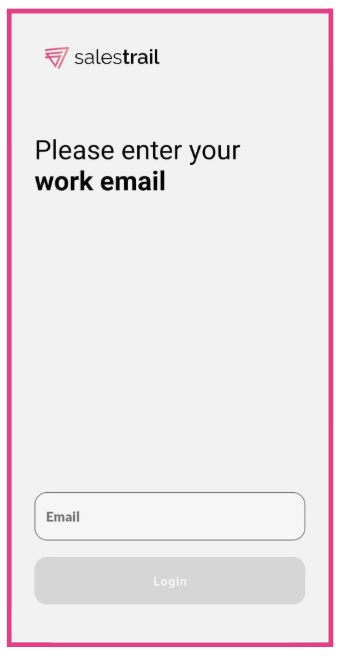
Ouvrez l’application et connectez-vous avec la même adresse e-mail que celle utilisée lors de votre inscription au Call Analytics Dashboard. Si vous ne vous êtes pas encore inscrit, utilisez l’adresse e-mail à laquelle vous avez reçu l’invitation.Un code de vérification vous sera envoyé à cette adresse e-mail. Saisissez-le pour continuer.
Important : vous devez utiliser la même adresse e-mail que celle associée à votre compte du tableau de bord. Si vous utilisez une autre adresse, un nouveau compte distinct sera créé et ne sera pas rattaché à votre organisation.
Étape 3 : Accordez les autorisations
Pendant la configuration initiale, l’application vous demandera plusieurs autorisations. Accordez-les toutes : sans elles, l’application ne pourra pas suivre vos appels.
Salestrail a besoin des autorisations suivantes :
- Phone — permet de détecter le début et la fin des appels.
- Call logs — permet d’enregistrer les informations relatives aux appels, notamment la date, l’heure et la durée.
- Contacts — permet d’associer les numéros de téléphone aux noms enregistrés dans votre liste de contacts.
Remarque : ces autorisations ne sont pas facultatives. Vous devez accorder toutes les autorisations demandées pour que Salestrail fonctionne correctement.
Étape 4 : Désactivez l’optimisation de la batterie
L’optimisation de la batterie d’Android peut fermer les applications fonctionnant en arrière-plan afin d’économiser de l’énergie. Comme Salestrail doit fonctionner en arrière-plan pour détecter les appels, vous devez l’exclure de cette optimisation.
Lorsque la notification “Turn off battery optimization for Salestrail” apparaît dans l’application, appuyez dessus et suivez les instructions.
Vous pouvez également effectuer cette configuration manuellement :Phone Settings > Apps > Salestrail > Battery > Unrestricted
Pendant que vous êtes dans ces paramètres, assurez-vous également que Remove permissions if app is unused est désactivé.
Important : il s’agit de la cause la plus fréquente des appels qui ne sont pas journalisés. Si vous ignorez cette étape, certains appels risquent de ne pas être suivis ou le suivi peut fonctionner de manière irrégulière.
Étape 5 : Vérifiez vos paramètres de suivi
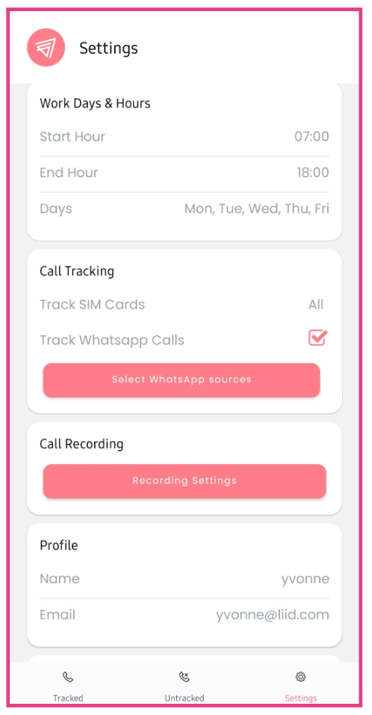
Ouvrez l’application Salestrail et accédez à l’onglet Settings. Vérifiez les paramètres suivants :
- SIM card selection — si votre téléphone dispose de deux cartes SIM, assurez-vous que la bonne carte est sélectionnée pour le suivi.
- Work days and office hours — si vous souhaitez suivre uniquement les appels effectués pendant vos heures de travail, configurez-les ici. Si vous laissez ces champs vides, tous les appels seront suivis, quelle que soit l’heure.
- WhatsApp call tracking — si vous souhaitez suivre les appels WhatsApp, activez cette option.
Vous êtes prêt
Passez un appel test et vérifiez qu’il apparaît dans l’onglet Tracked Calls de l’application ainsi que dans la section Calls du tableau de bord.S’il n’apparaît pas, consultez Calls Not Being Logged.
Si vous souhaitez également enregistrer vos appels, passez ensuite à Call Recording > Setup > How Call Recording Works.