Si votre entreprise utilise HubSpot CRM, vous pouvez, en tant que propriétaire de votre organisation, activer l’intégration HubSpot afin que tous les appels de votre équipe commerciale soient automatiquement enregistrés dans HubSpot. Il vous suffit de suivre ces étapes :
Étape 1 : Inscrivez-vous sur le tableau de bord Call Analytics et créez votre organisation si ce n’est pas déjà fait.
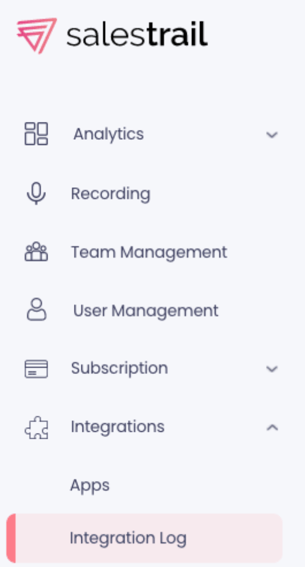
Étape 2 : Accédez à Integration > Apps.
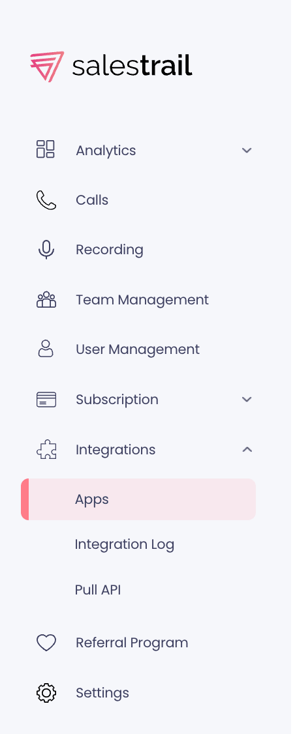
Étape 3 : Sélectionnez Connect. Lorsque l’application affiche Disconnect, votre organisation est connectée à HubSpot !

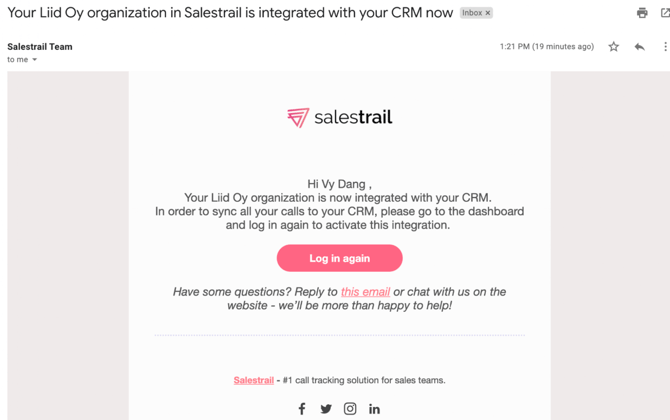
Étape 4 : Vous et tous les membres de votre équipe recevrez un e-mail les informant de cette connexion. Si vous ne le trouvez pas dans votre boîte de réception, vérifiez également votre dossier Spam.
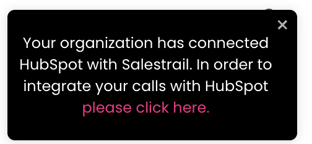
Étape 5 : Vous et les membres de votre équipe devez accéder au tableau de bord Call Analytics et cliquer sur le lien figurant dans la notification ci-dessous, ou accéder à Integrations > App > Login.
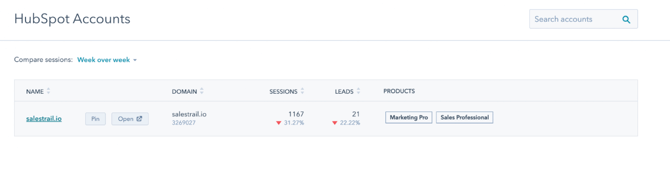
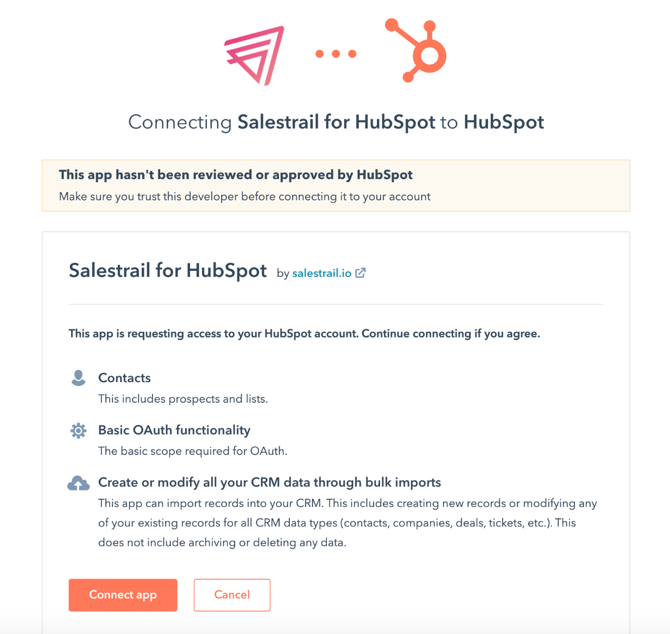
Étape 6 : Sélectionnez Sales Professional > Connect App.
Important : 📌 Il est absolument essentiel que l’intégration HubSpot reste connectée. Si le propriétaire la déconnecte, tous les membres de l’équipe seront déconnectés et les données d’appels cesseront d’être envoyées à HubSpot. Cela signifie que les journaux d’appels et les informations associées ne seront pas enregistrés. L’intégration doit rester connectée en permanence.
Étape 7 : Désormais, tous vos appels commerciaux avec des contacts HubSpot seront automatiquement enregistrés dans le CRM. Vous pourrez les retrouver dans Integration > Integration Log.